苹果 iOS
实体机运营推荐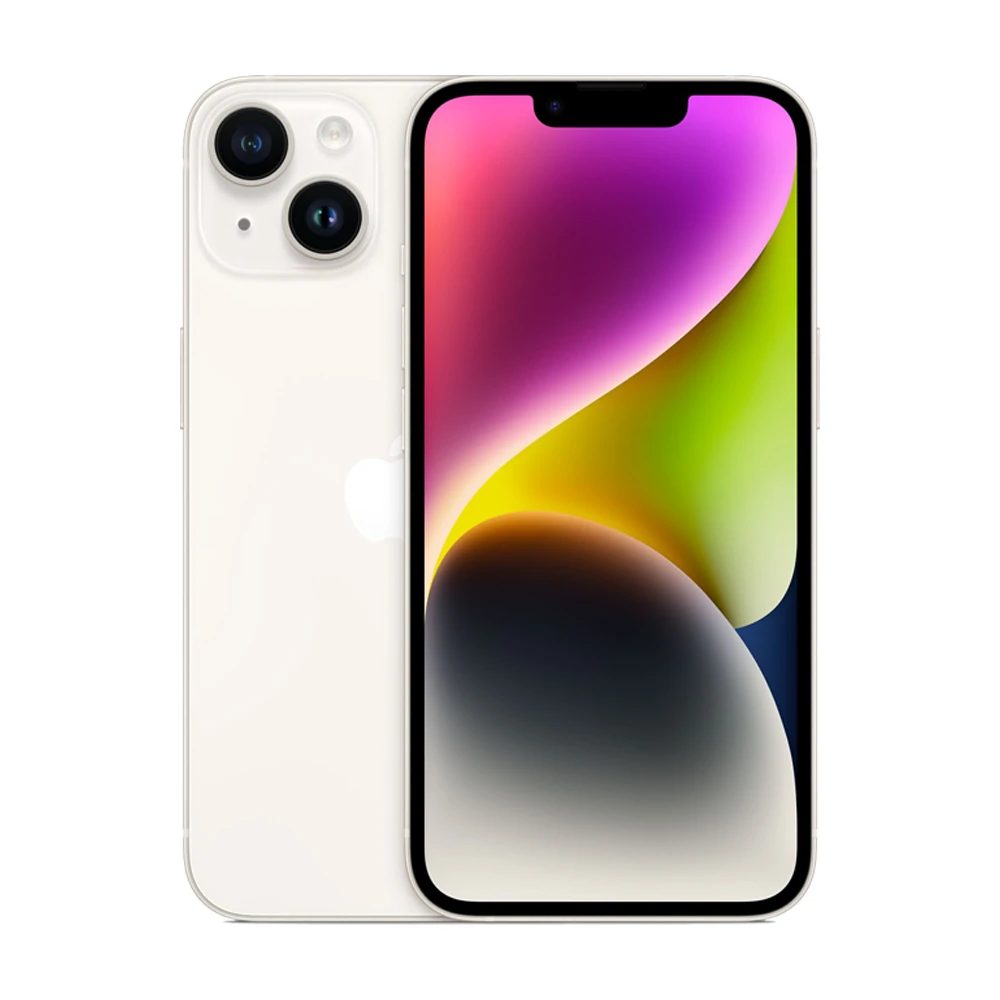
- 操作系统 iOS
- 易用性 简单
- 性价比 偏低
- 批量运营 较难
- 保值率 高

综合对比来看,安卓与苹果在TikTok 运营中各有优劣;若使用 实体手机 做账号,我们更建议优先选择 苹果手机 ,配置更简单、更适合新手快速上手。
通过对比其实可以看出来,安卓和苹果在实际运营过程中各有利弊,但通常,我们 更加建议使用苹果手机来作为实体机 进行使用。
因为首先,苹果手机的 参数配置更加简单 ,机型系统统一 更适合新手快速上手 ;其次,大部分安卓机型有较高的限制问题等等,比如国产的华为、荣耀机型,在使用谷歌套件和TikTok时, 无法保证其稳定性 。
因此,非常建议大家如果需要用实体手机运营TikTok时, 优先选择苹果手机来作为基础设备 (可以选择二手苹果降低成本),后期如果有做矩阵账号等需求,需要使用更多设备登录时,再选择 云手机或者专业的短视频矩阵系统 来替代实体手机。
我们打开苹果手机 设置-通用设置(General) 里修改我们的 语言和地区(Language & Region) 以及 时区(Date & Time) 设置。
1、在 语言和地区(Language & Region) 中,将系统的 语言(PREFERRED LANGUAGES) 修改为 英语(English) , 地区(Region) 设置为 美国(United States) 。
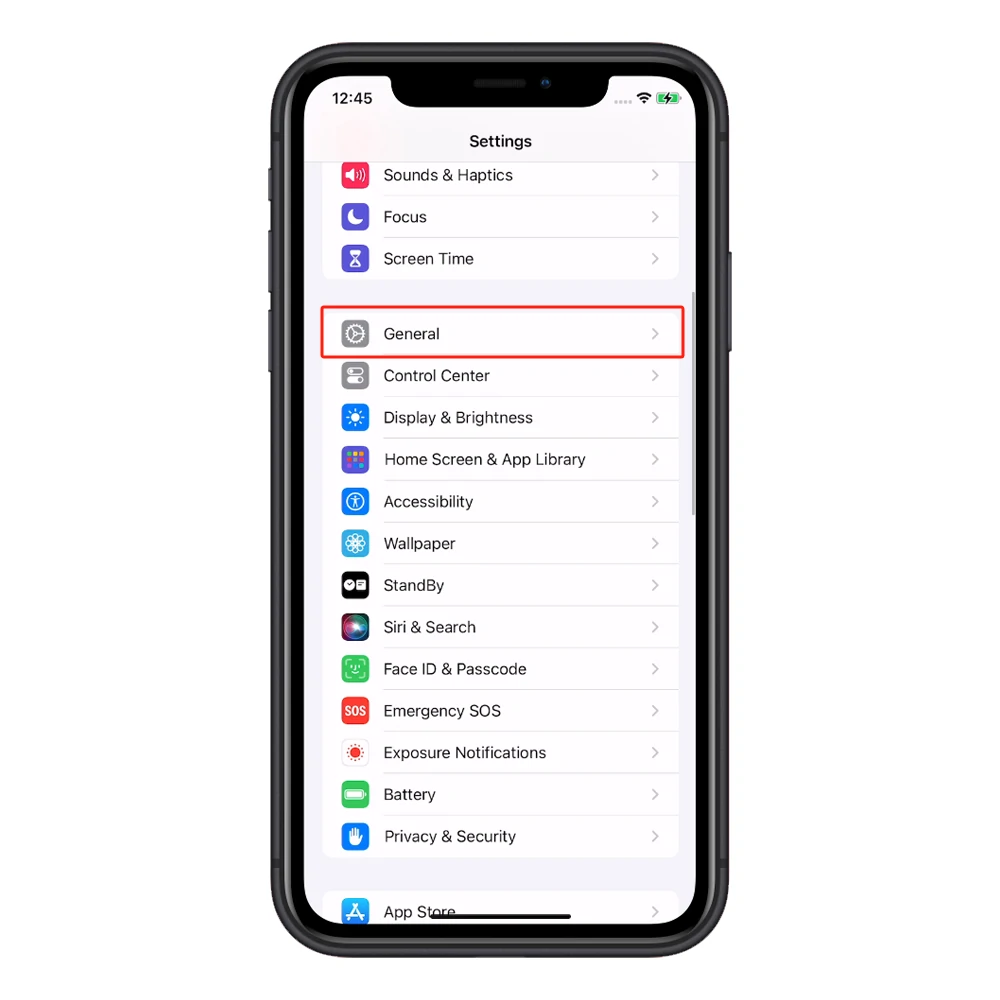
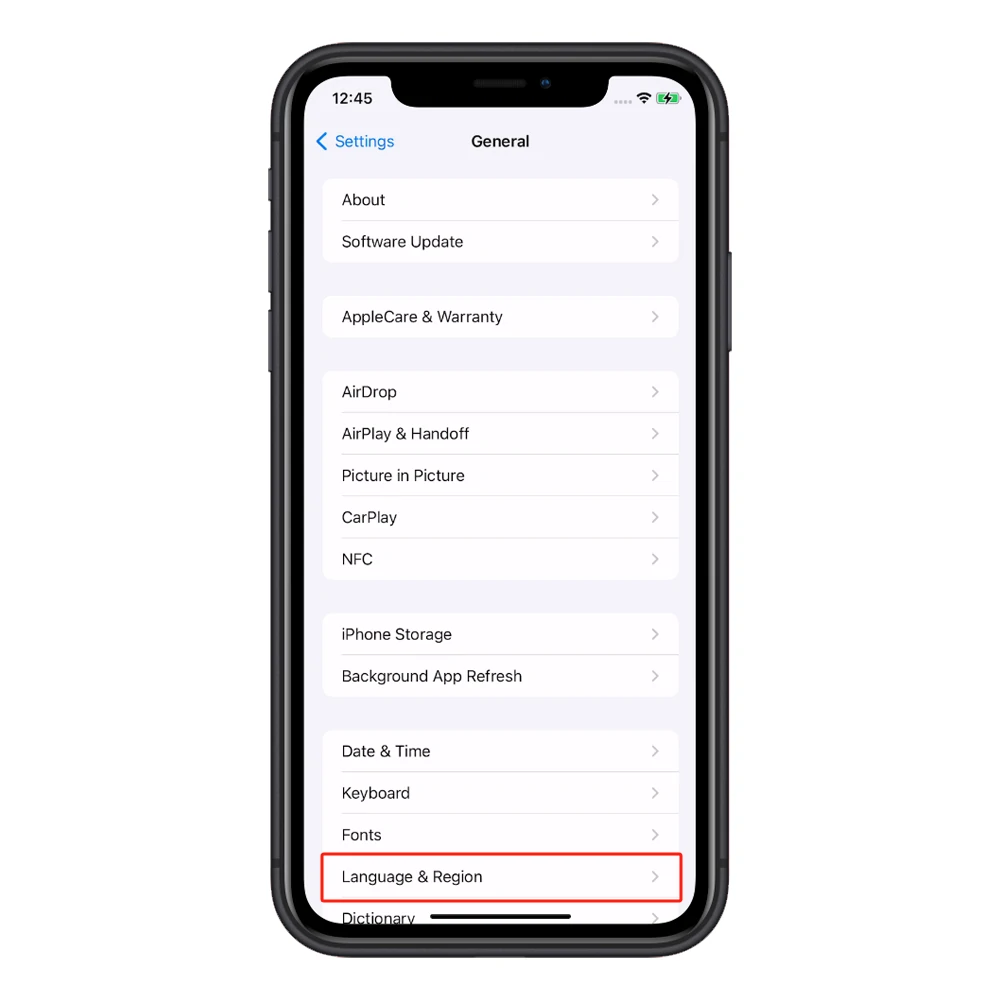
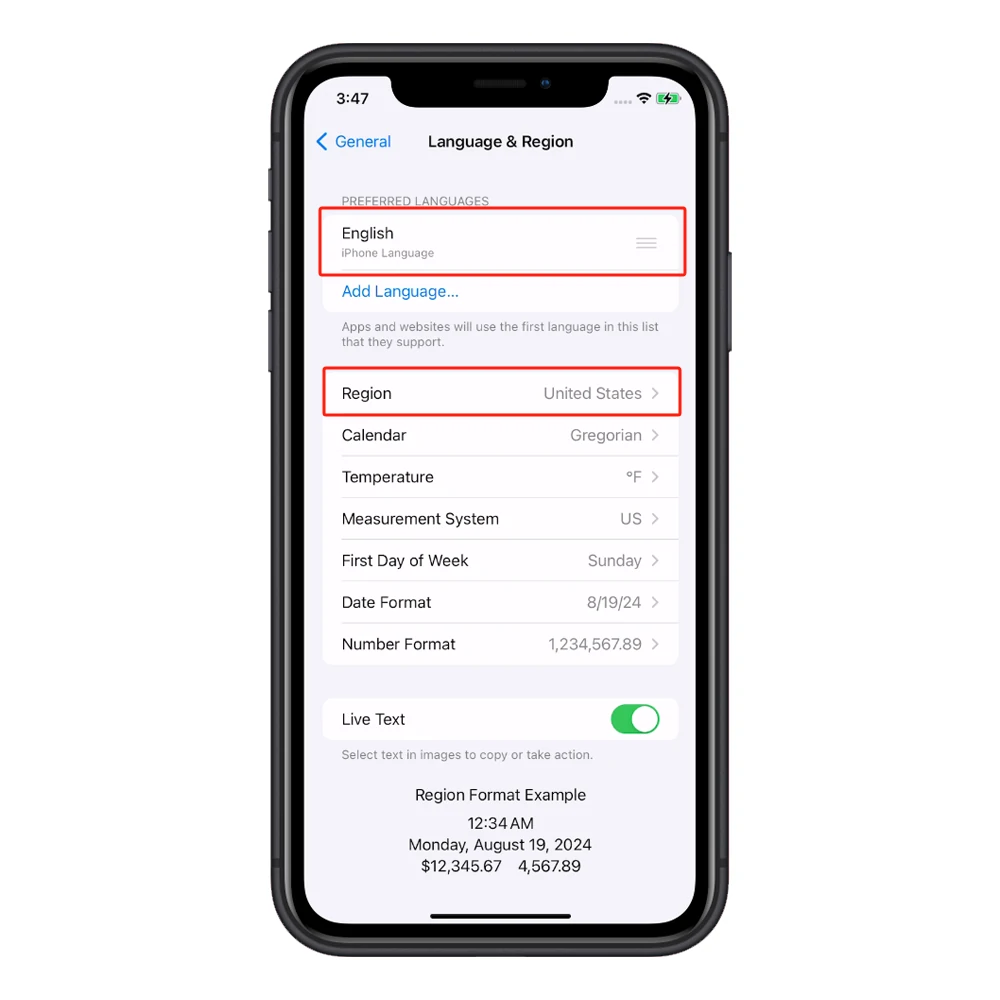
2、然后在系统 时区(Date & Time) 设置中, 关闭自动时区(Set Automatically) ,并在 时区(Time Zone) 手动更改为美国城市的时区,例如 美国纽约(New York) 。
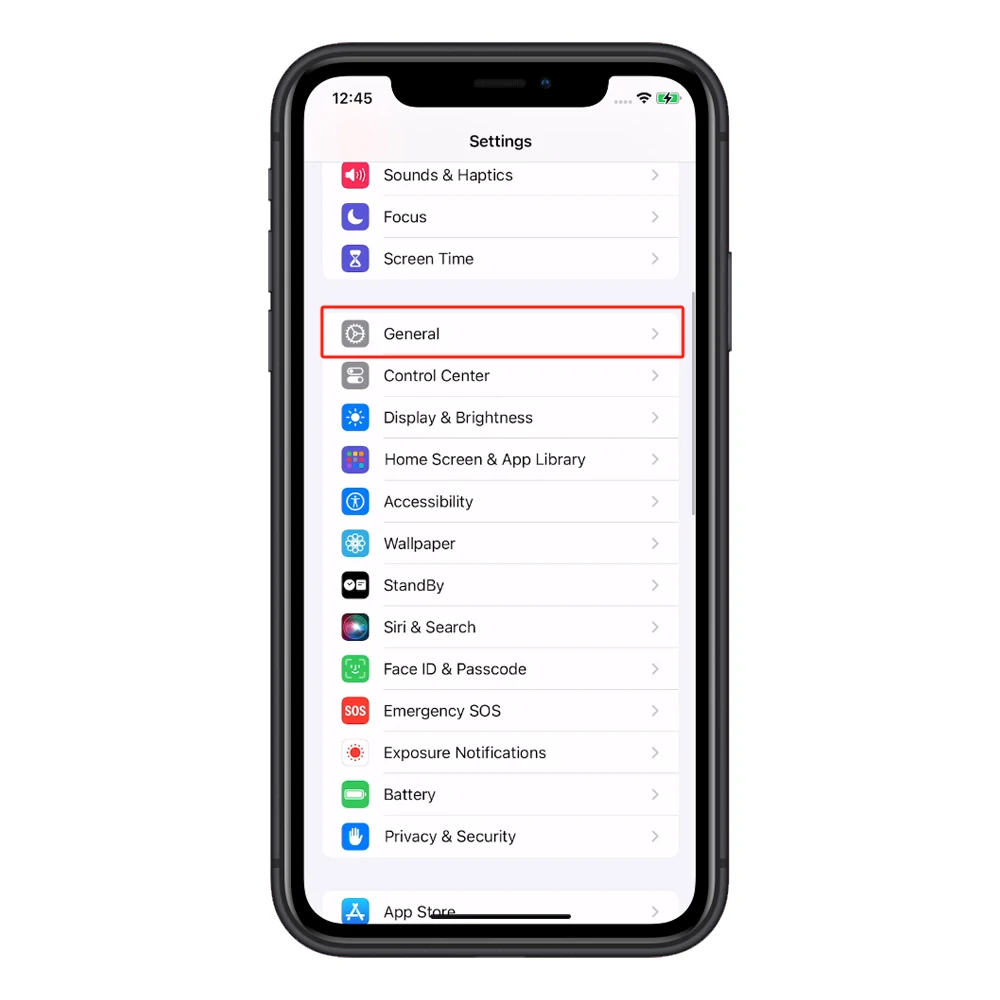
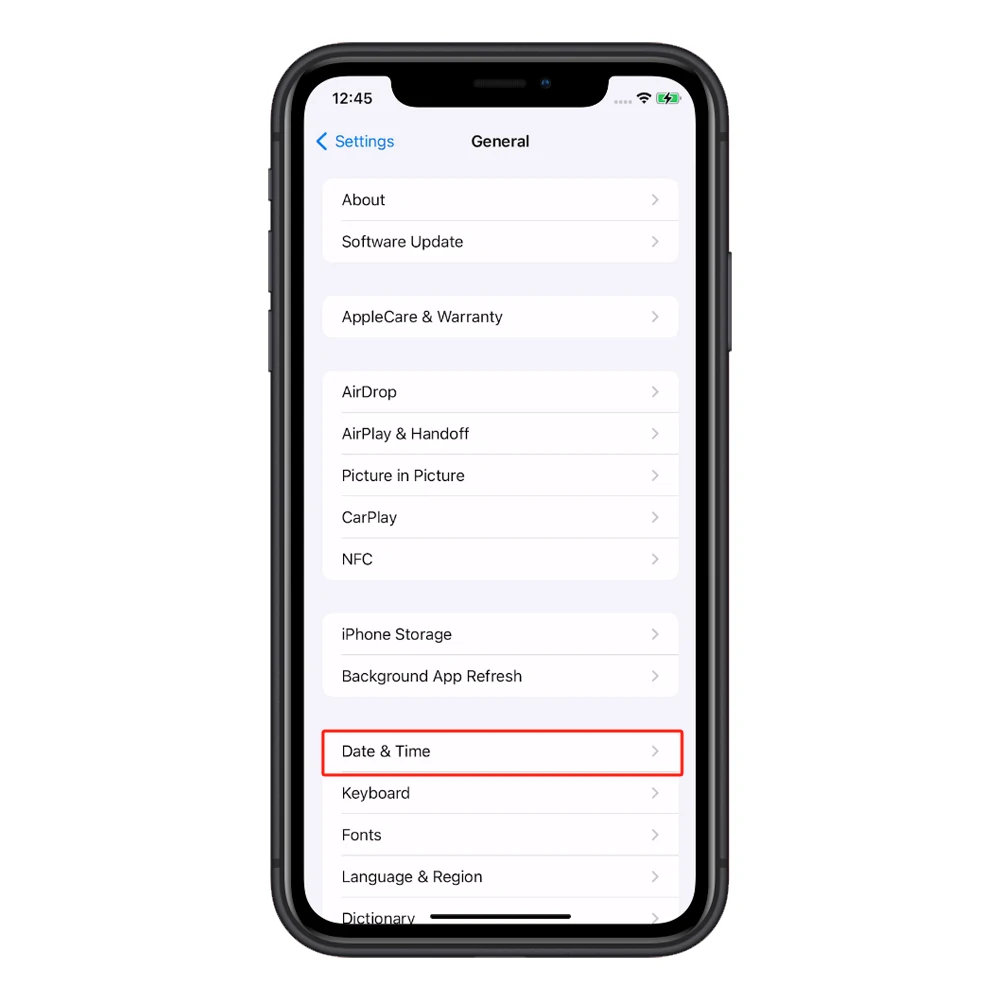
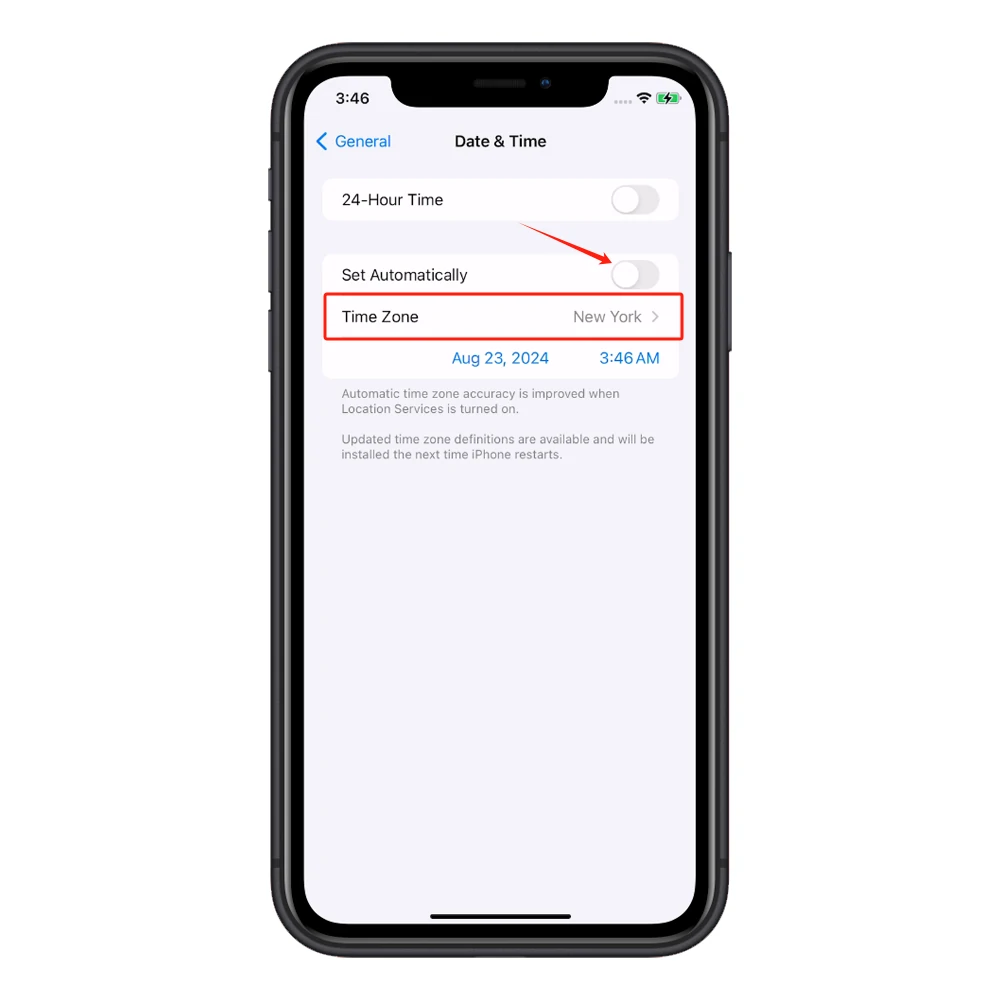
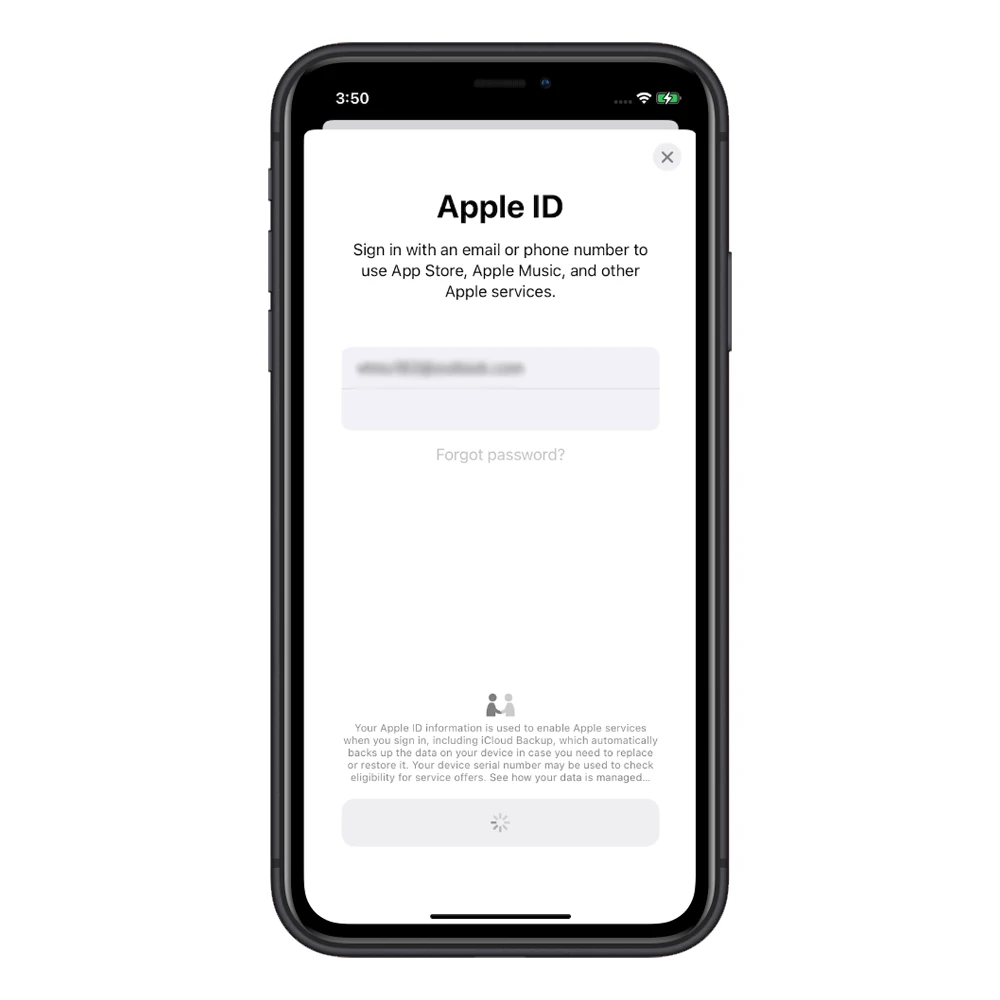
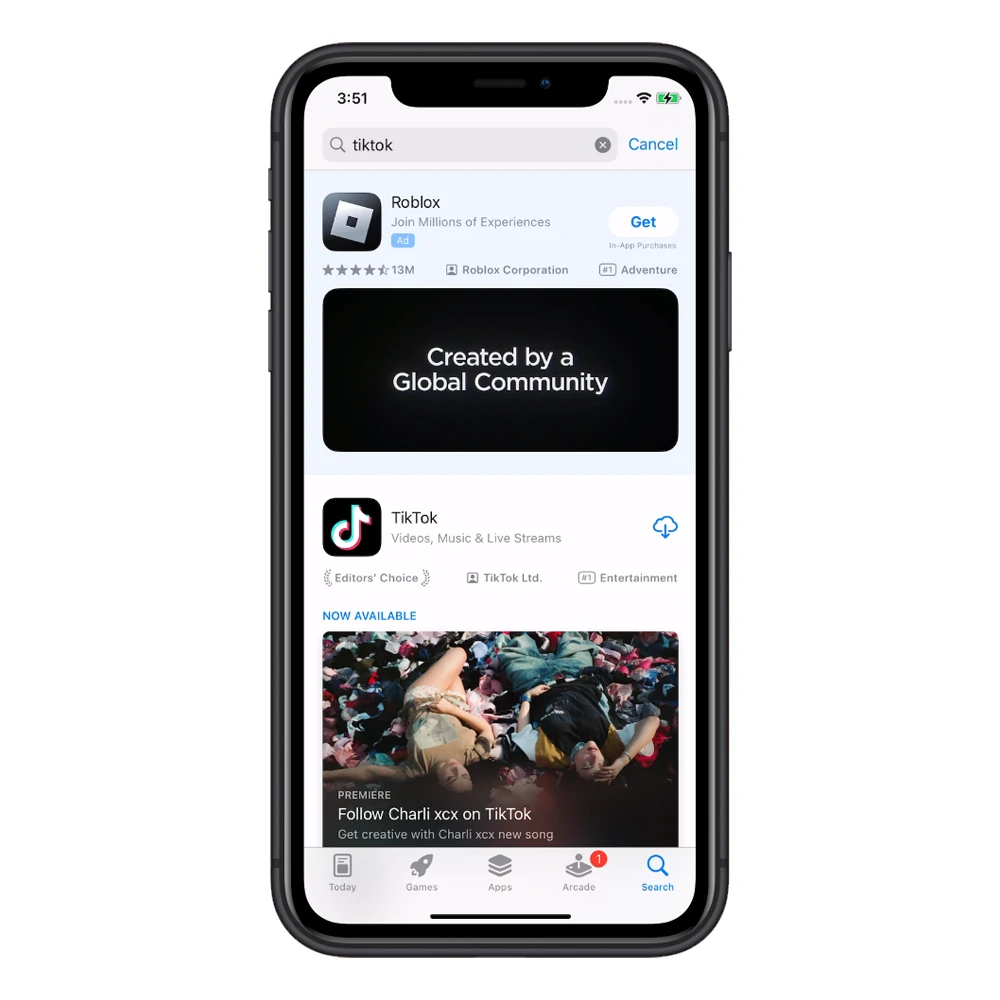
至此,我们苹果手机的基础环境就已经设置完毕了,我们可以自行在“APP store”登录美区的Apple ID,并下载我们的TikTok等相关软件即可选
相关视频教程:


相关网址链接:
苹果ID购买链接: TKApi777 账户在线交易平台
网络配置: 全球跨境直播专线 · TikTok 直播网络方案
Tiktok运营二手手机购买 联系二手手机经销商
下载好TikTok邮箱之后,我们就可以通过邮箱注册TikTok了,TikTok支持的注册邮箱种类有很多种,但经过我们实测, 使用Outlook邮箱注册 是最好的方式,主要是因为Outlook邮箱本身更加容易注册,并且相对于其它邮箱而言,Outlook邮箱的风控风险更低,因为不论从管理账号还是运营难度上,目前使用Outlook邮箱注册都是最优的选择
因此这里我将详细的教大家如何正确的注册并准备Outlook邮箱账号。
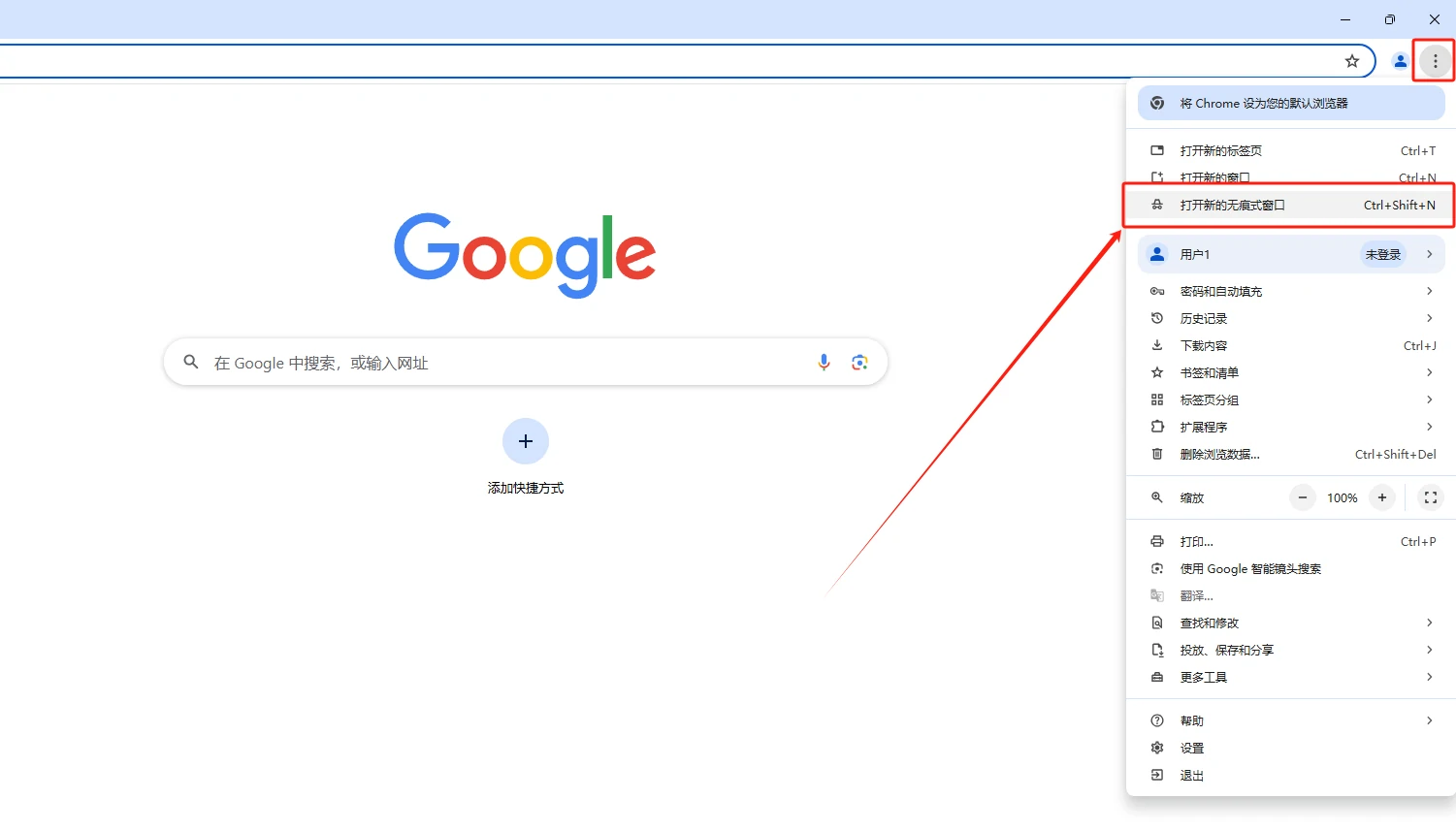
1、首先,我们打开谷歌浏览器,新建一个无痕式窗口
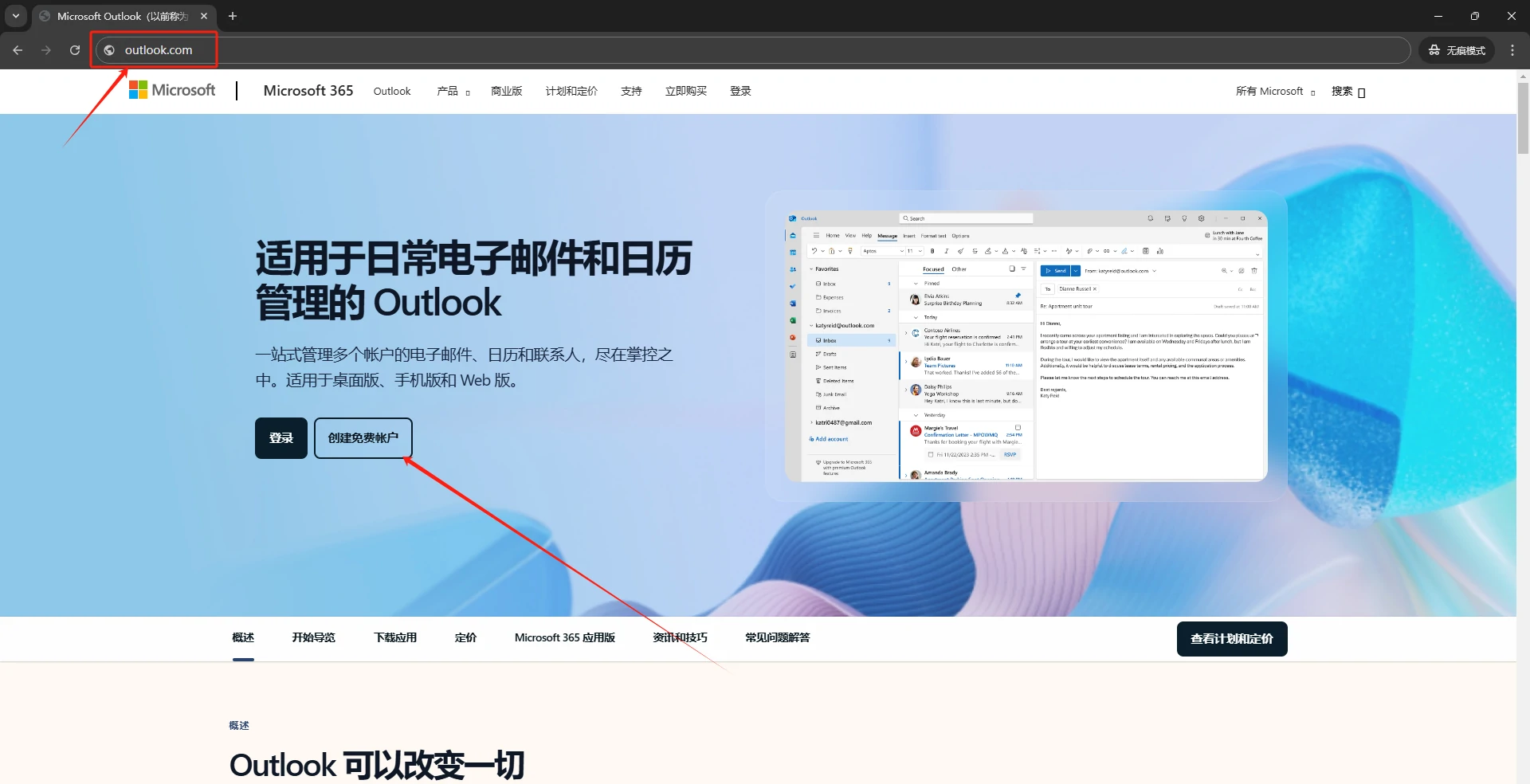
2、在无痕窗口内,访问Outlook邮箱官网
outlook.com
,并点击“创建免费帐户”按钮。
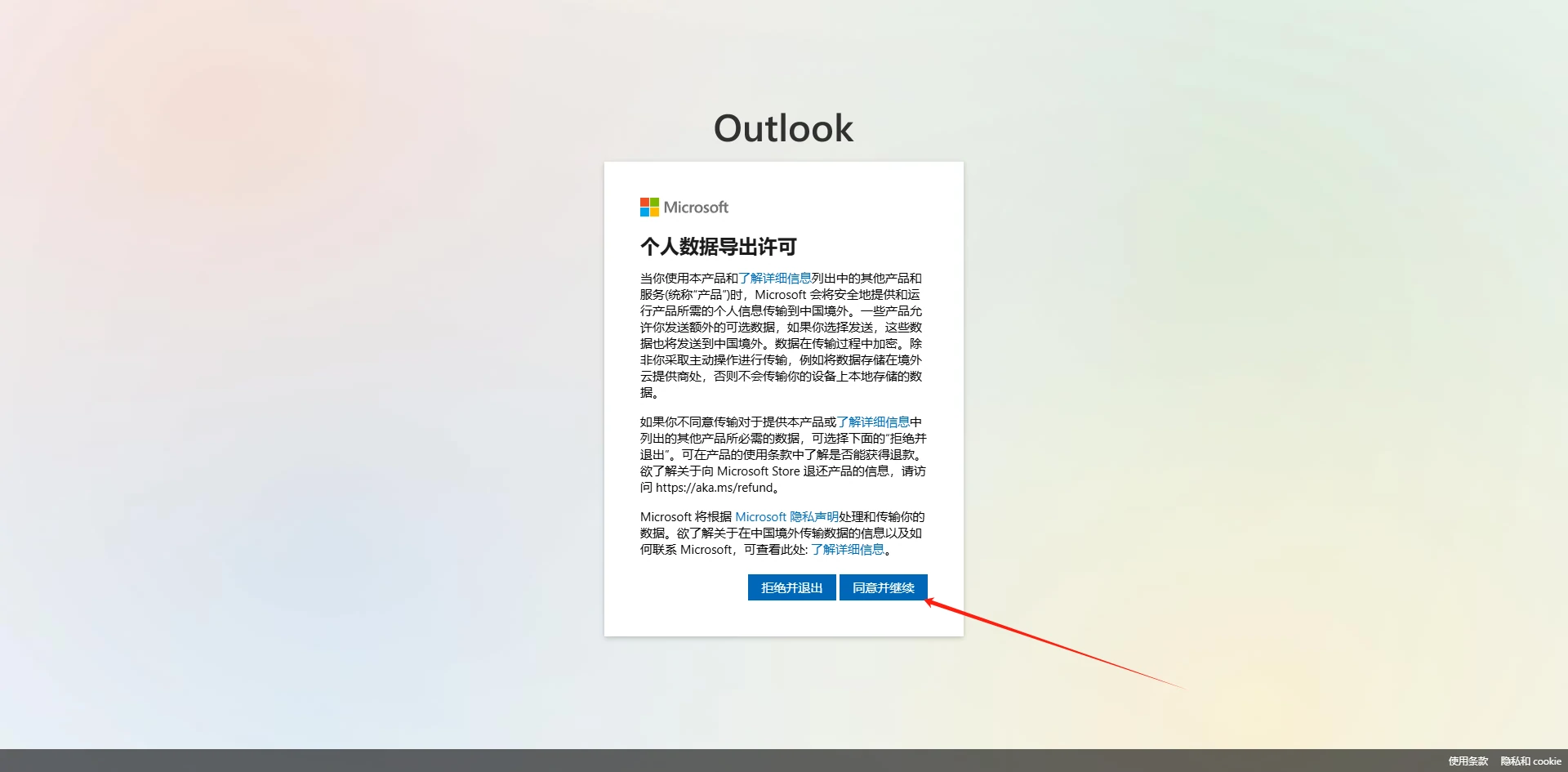
3、之后,在跳转的隐私许可窗口中点击 同意并继续 ”进入下一步,在创建账户界面,输入你想创建 邮箱账户名 (这里的邮箱名称可以随便填写 <数字+字母组合> ,只支持 注意做好记录保存信息 ),之后点击下一
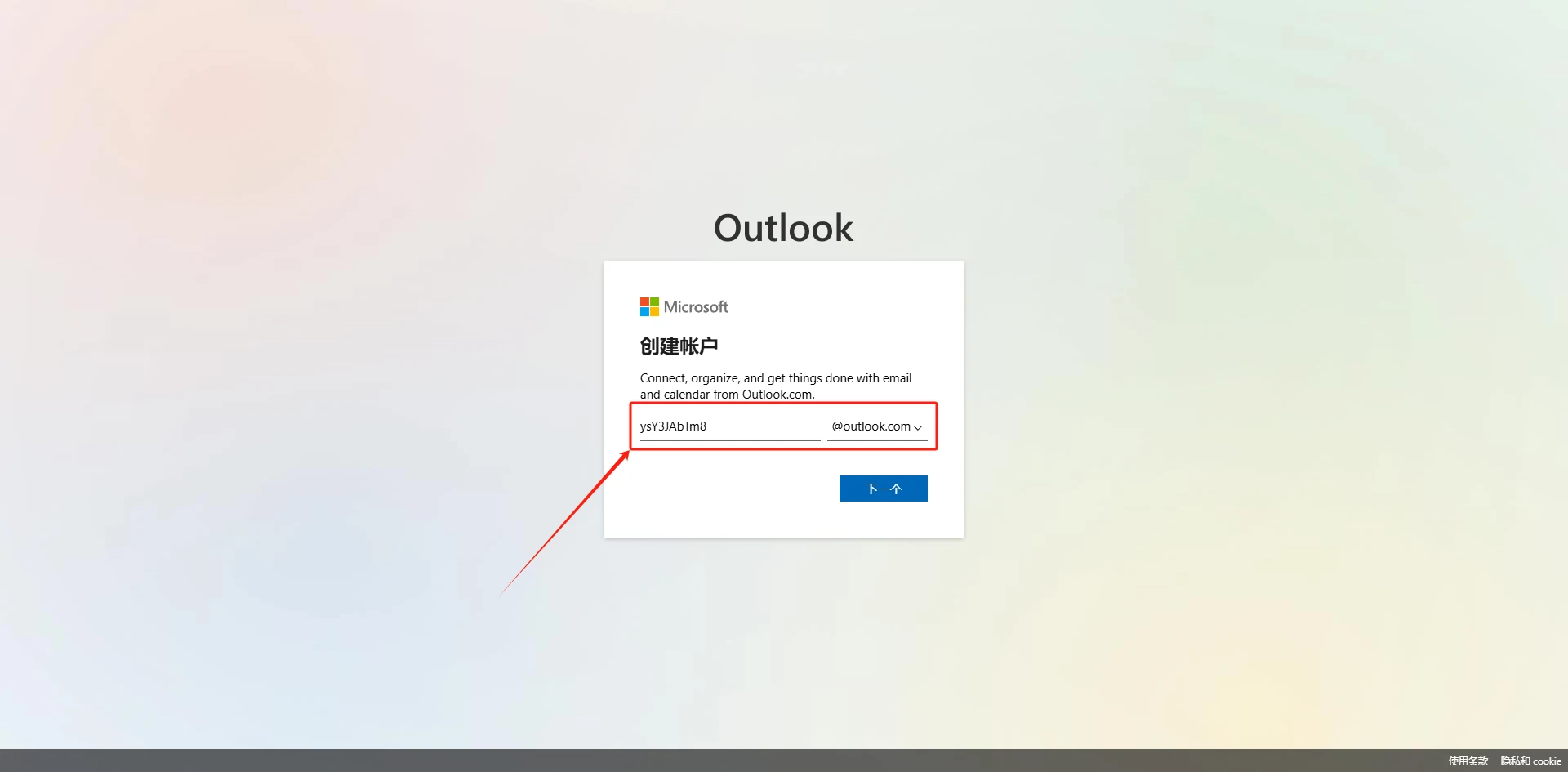
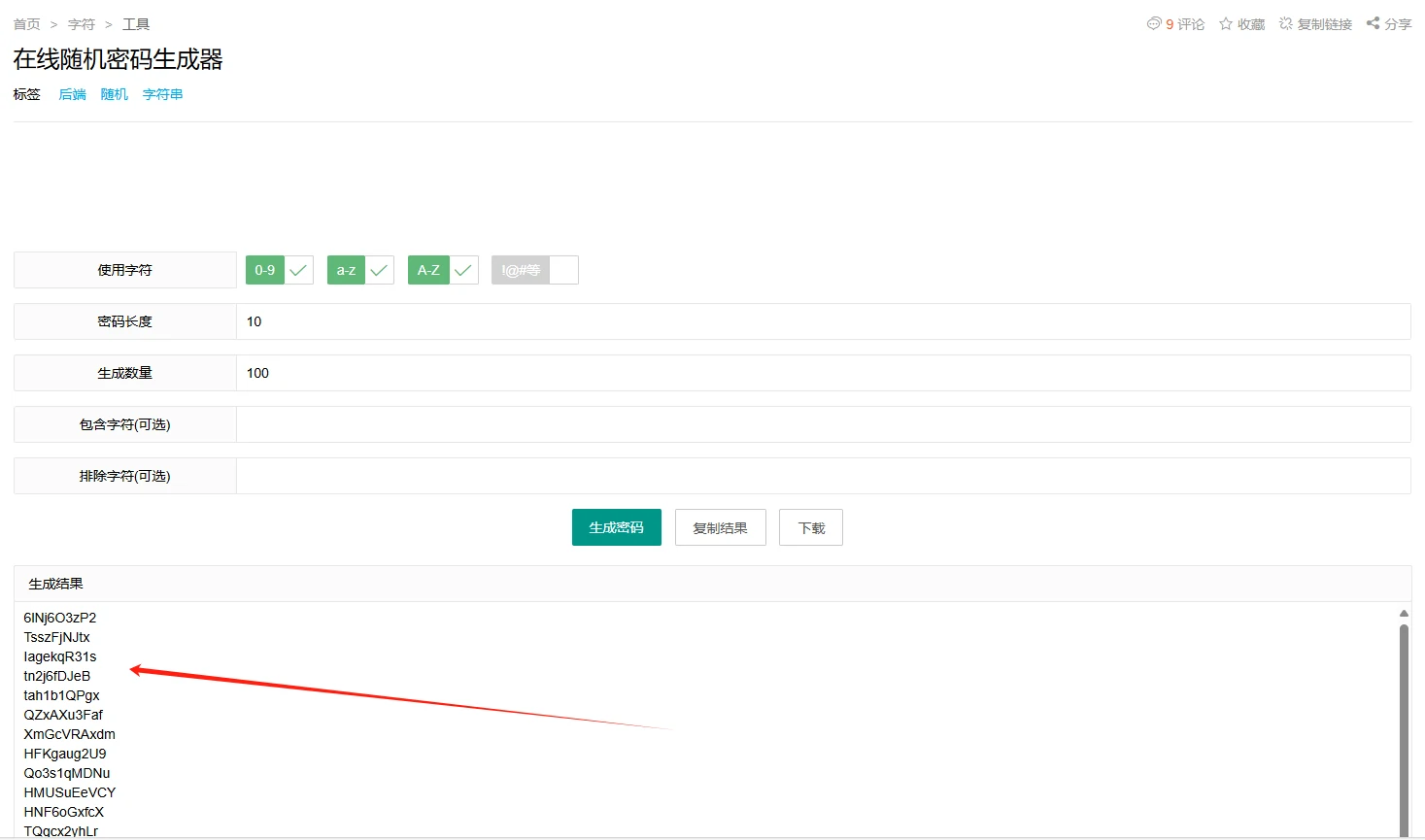
小技巧:由于Outlook邮箱注册的邮箱名不允许重复,如果需要快速大量注册,可以使用
在线字符随机生成工具
,能够批量生成更多的字符组合,方便批量注册
https://www.lddgo.net/string/randompassword
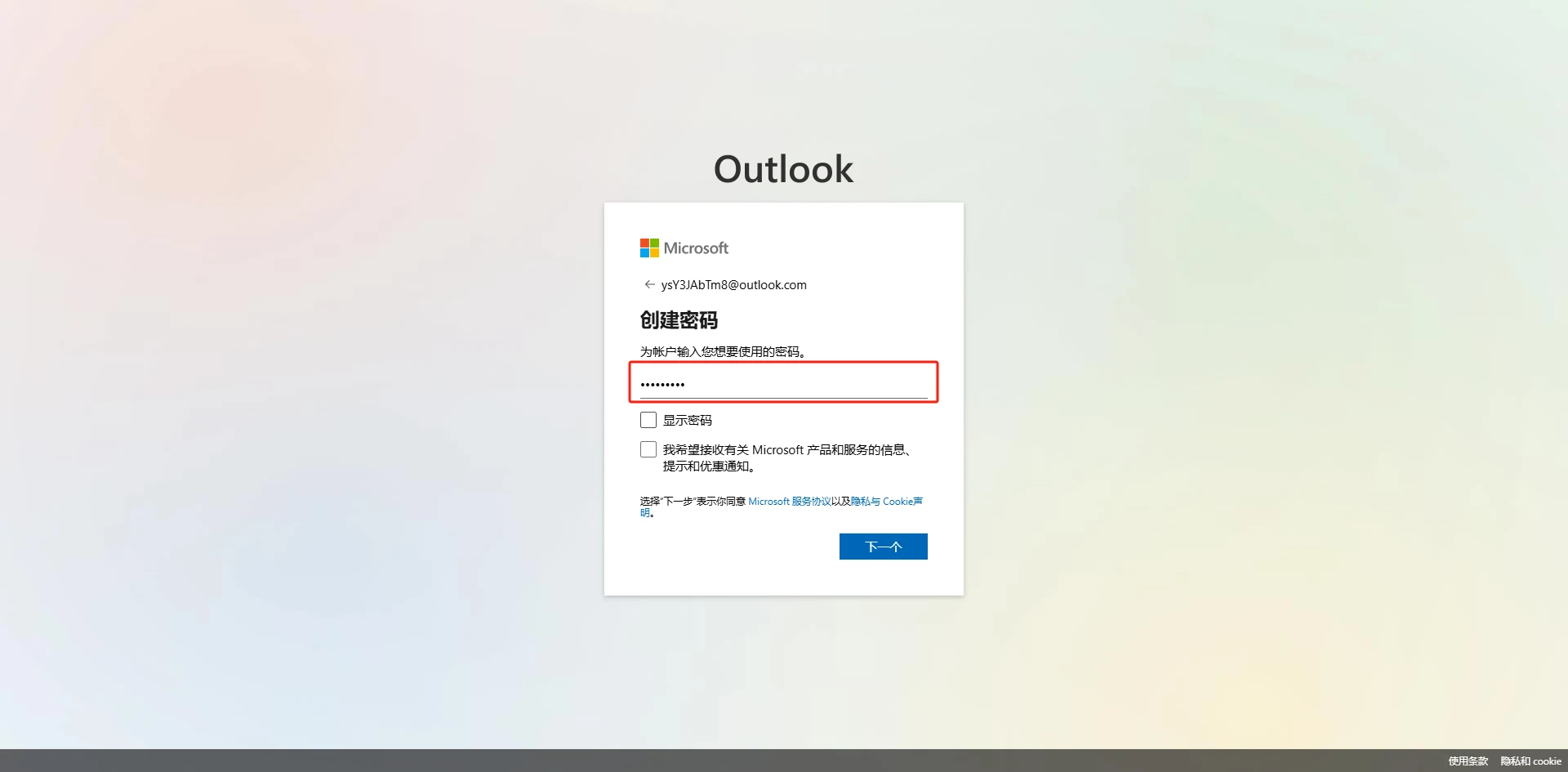
4、之后,在创建密码界面设置我们的邮箱密码(密码必须至少包8 个字符,其中包括以下至少两种字符: 大写字母、小写字母、数字和符号。)邮箱密码可以重复,可以不用随机生成,这里的密码设置好之后,同样注意记得保存下来,点击下一
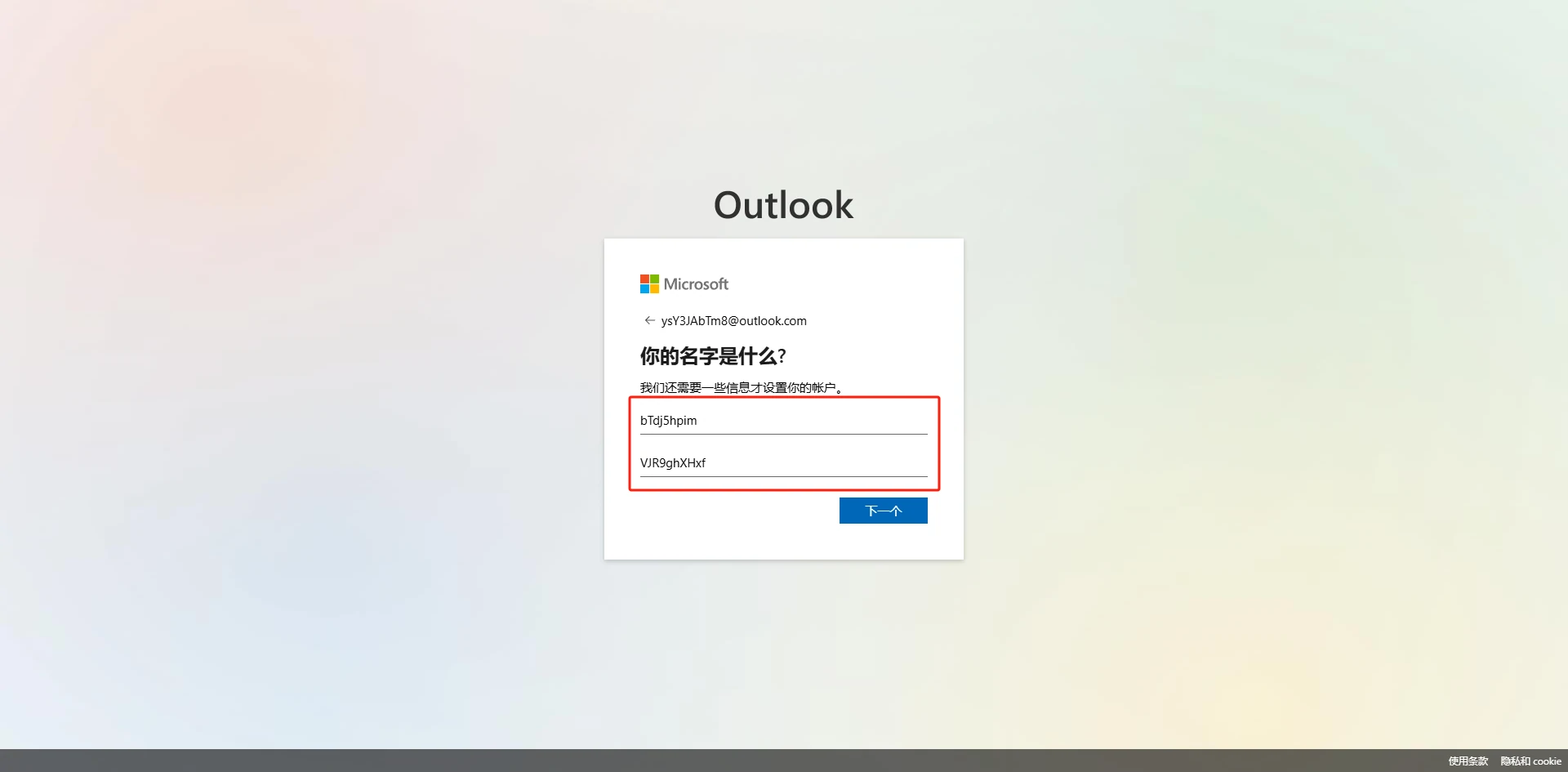
5、之后让我们设置邮箱使用者的姓氏和名字,这里没有特别的要求,可以随便输入,也可以用随机字符生成填写进去,点击下一
6、然后,在设置邮箱地区和生日的界面,需要注意,将地址设置 美国(US) ,生日注意要设置 已经成年的生日日期(18周岁 ,之后点击下一
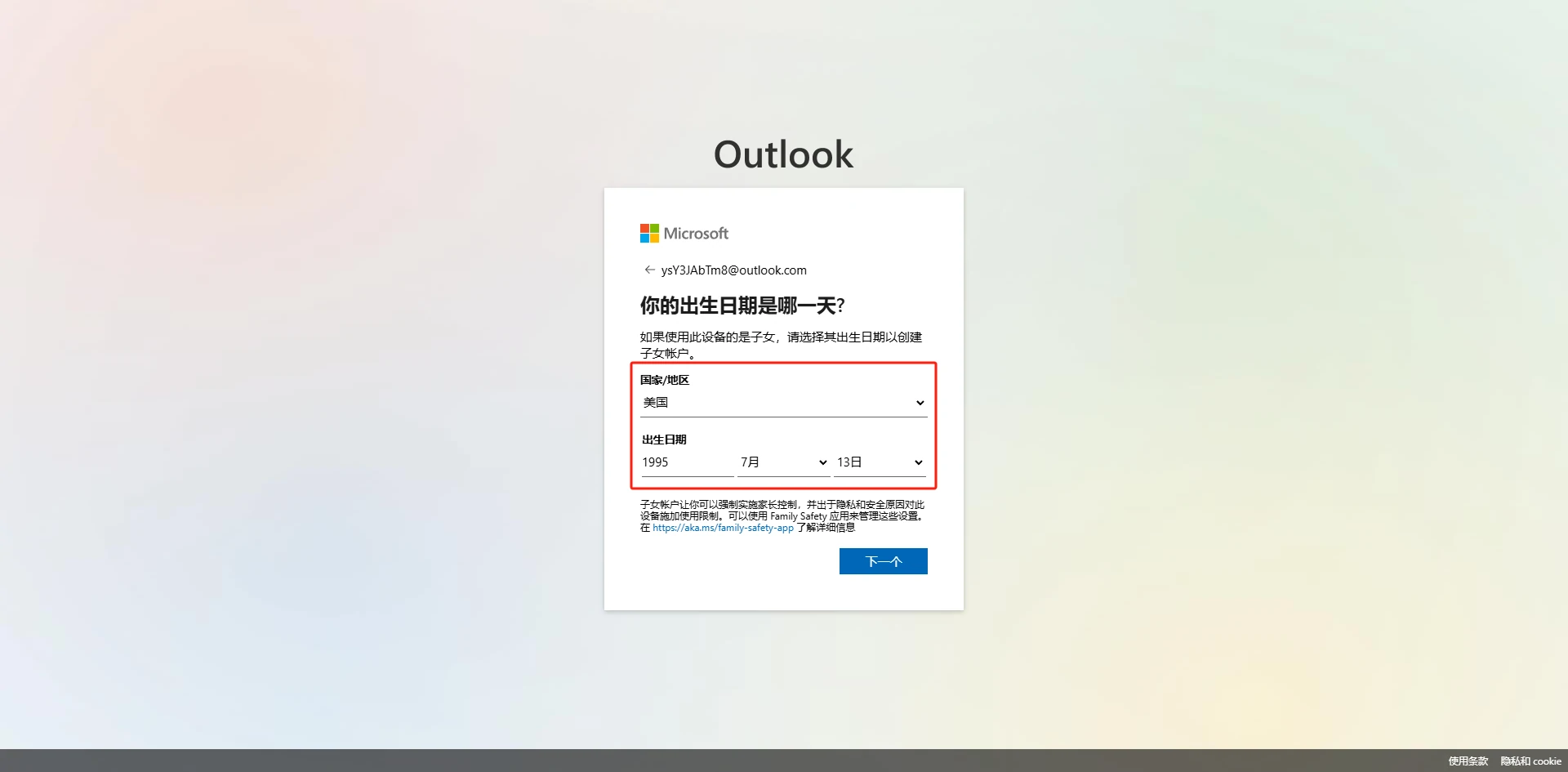
7、通常情况下这时候点击下一步就已经注册好了,但是偶尔可能出现需要通过人机验证的提示,这是 正常 的现象,不会影响邮箱的注册和使用的, 正常通过人机验证 就可以了。
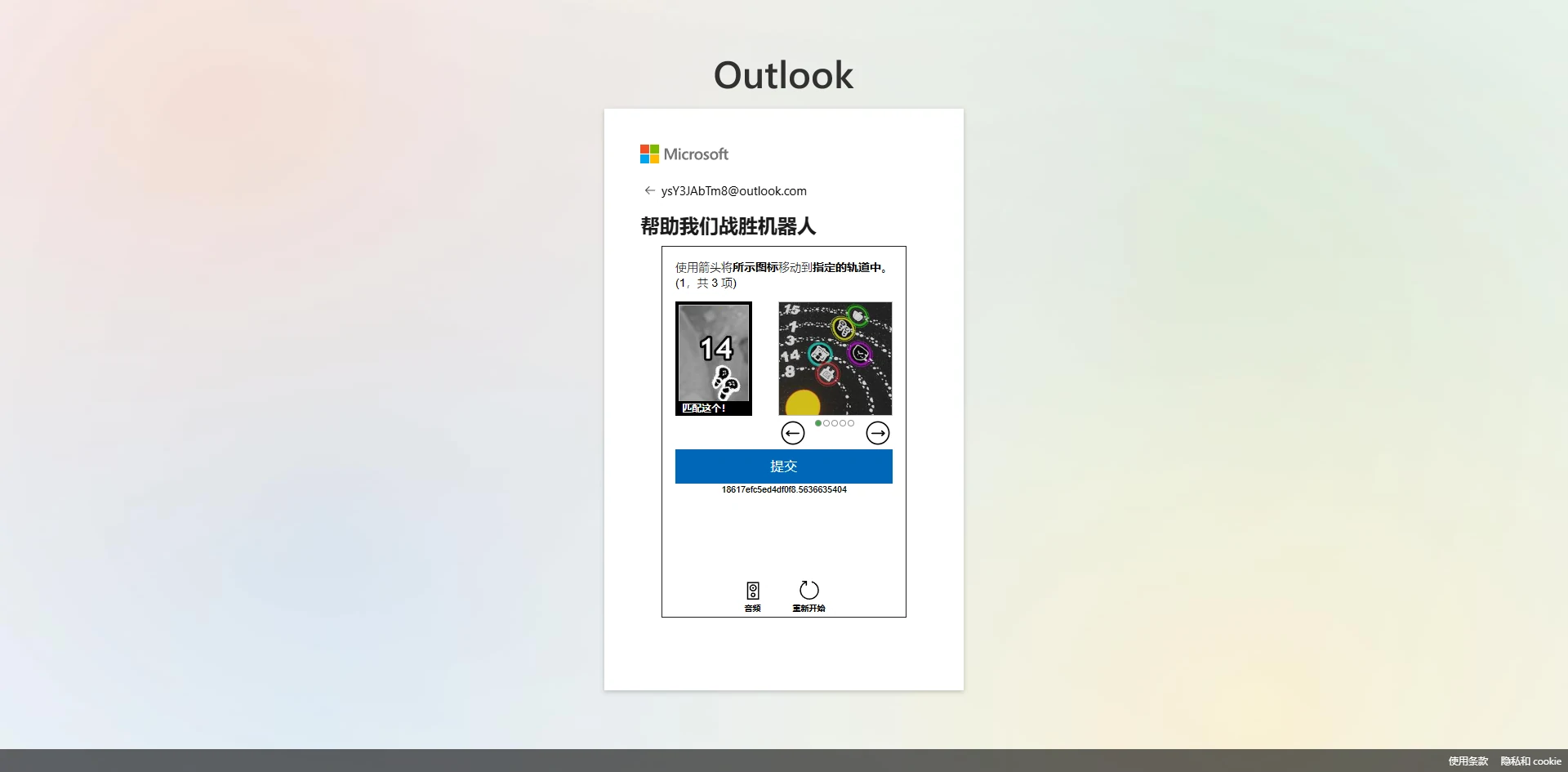
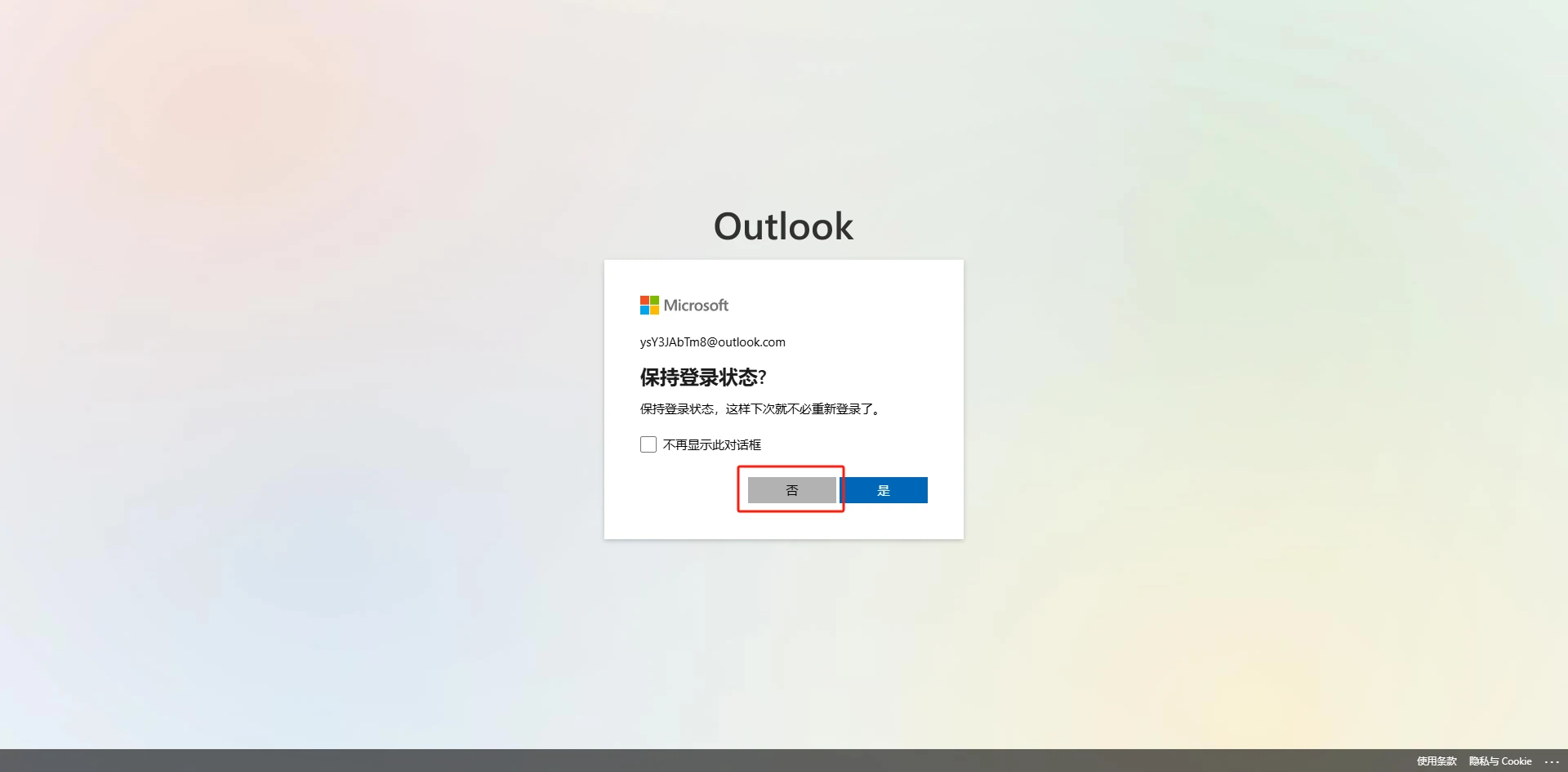
8、过完人机验证之后,还会提示你是否要保持登录状态的提示,直接点击“否”不要保存就可以了,因为本来我们注册使用的就是无痕窗口,你注册好的邮箱通常也不可能保存在你的浏览器中,也避免多个邮箱信息存储在同一个本地浏览器时出现关联。
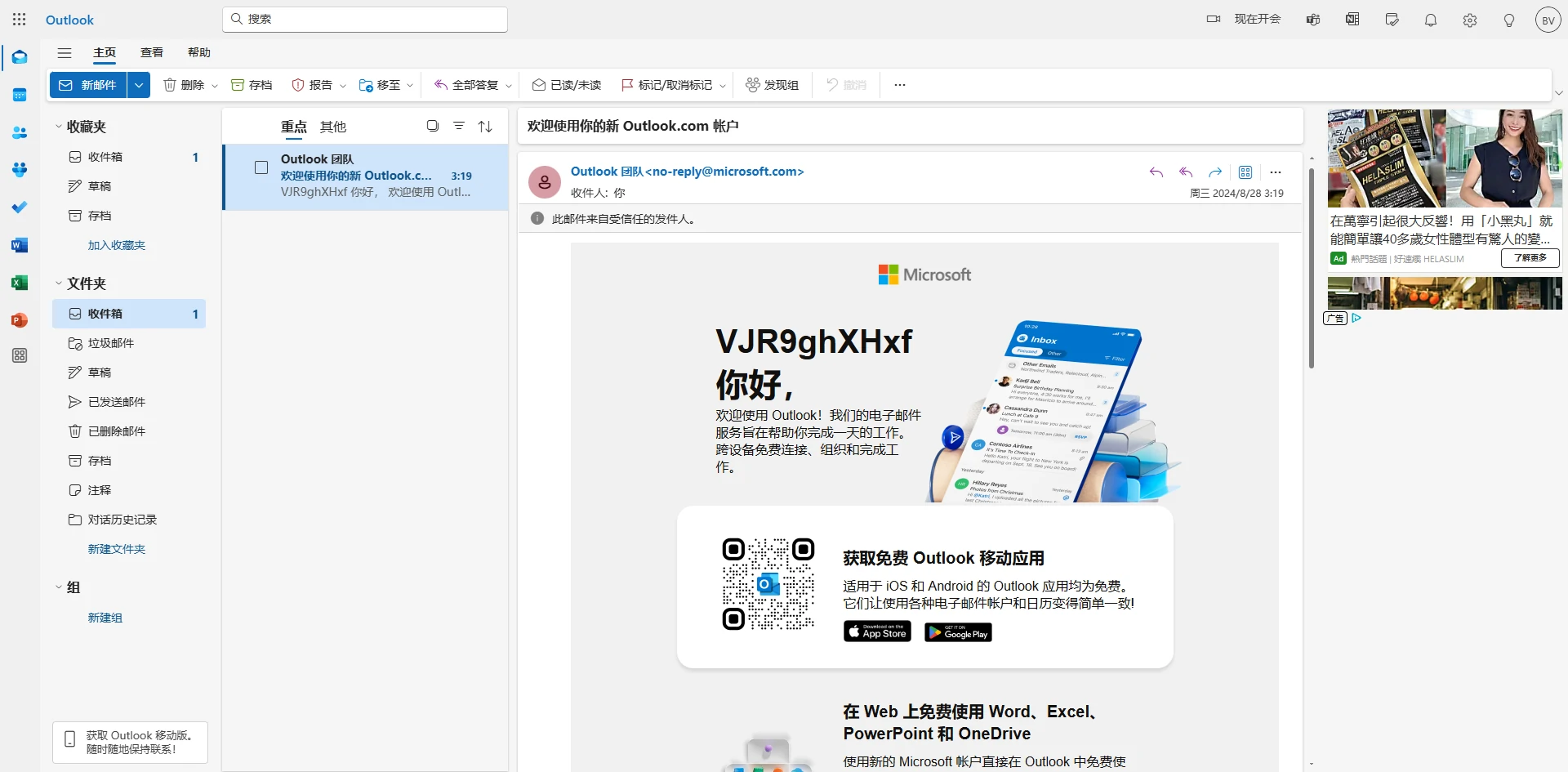
9、至此,关于Outlook邮箱的注册步骤就已经完成了,注册完成的最后,Outlook邮箱会自动打开并跳转到邮箱的收件箱界面
相关视频教程:

常见问题 1、注册时的网页语言不会影响注册的outlook邮箱,可以看到我使用的outlook邮箱界面就是中文界面,这个取决于你使用的浏览器软件本身设置的是什么语言、注册过程一定要注意使用无痕浏览器窗口,也尽量使用谷歌浏览器,防止账号关联,或者提示频繁注册、关于注册时的网络没有特别严格的要求,一般使用科学上网是为了加快Outlook的打开速度(这是因为微软的服务器在国内访问较慢)、注册的邮箱一定要注意保存保存备份!不要保存在浏览器!而是自己保存在表格或者文本文档中都行。
当我们设置好手机设备环境、网络环境并且已经注册好邮箱账号之后,我们就可以使用TikTok注册自己的账号了
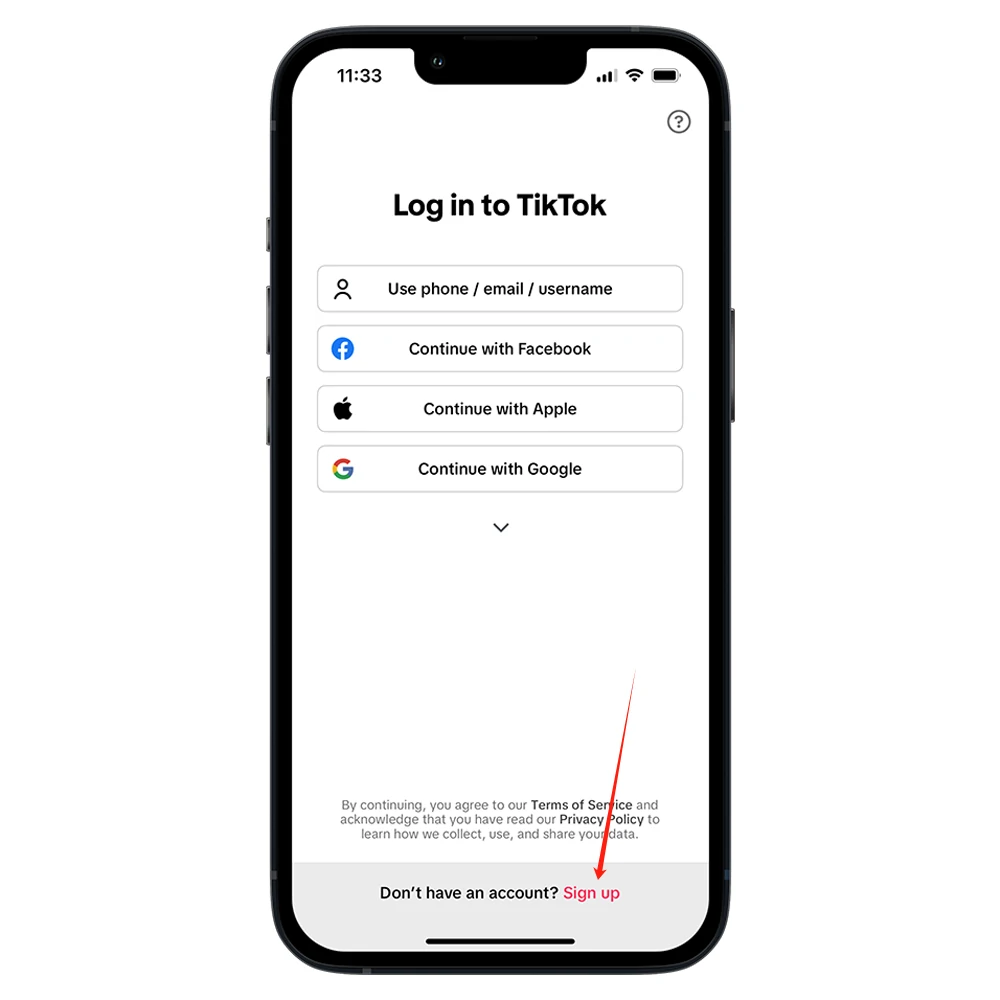
1、打开我们之前下载好的TikTok软件,默认首次打开默认会跳转到 Log in to TikTok(登录界面) ,我们注册账号的话需要点击下面的 Sign up(注册按钮) 进行注册

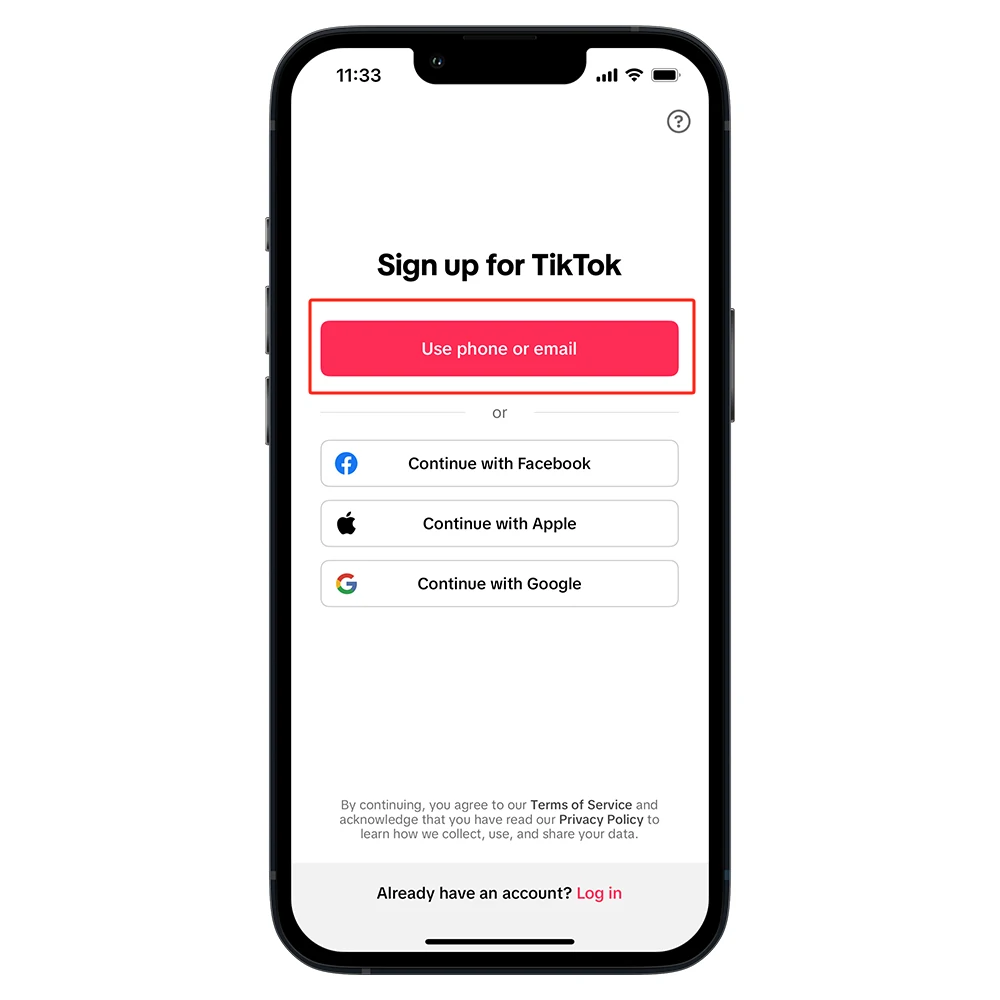
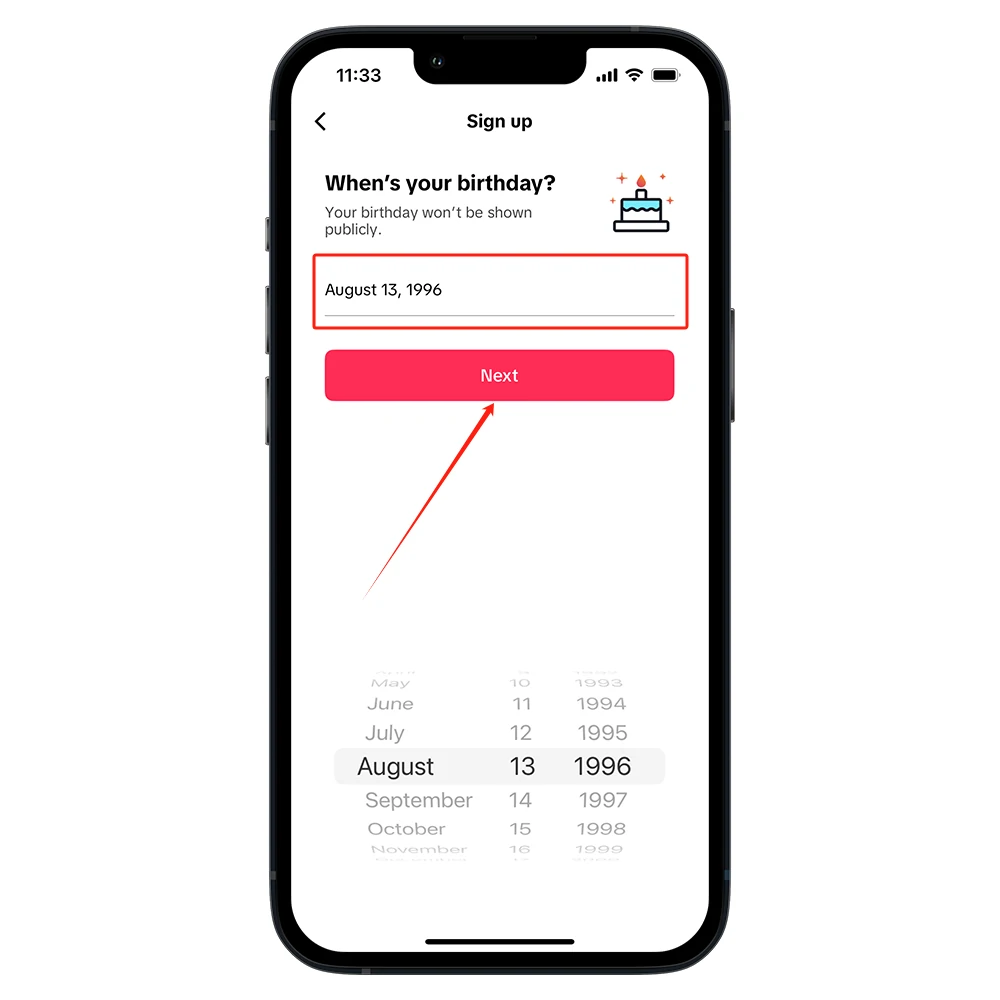
2、在 Sign up for TikTok(注册界面) 选择 Use phone or email(使用手机号或邮箱) 进行注册,之后会让我们设置账号的生日信息,这里一定一定要注意日期必须设置 已经成年(年8周岁)的日期!!? 否则后续注册成未成年账号非常麻烦!设置好生日信息之后,点击Next(下一步)
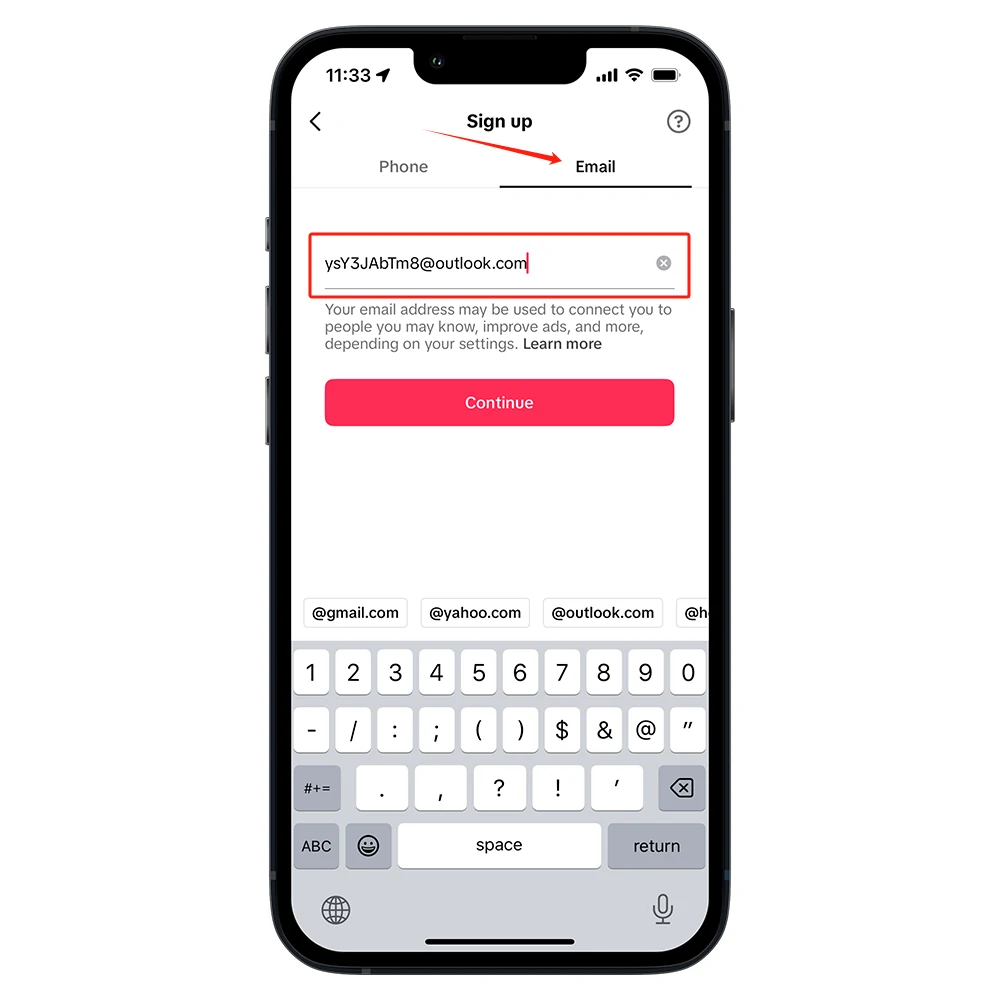
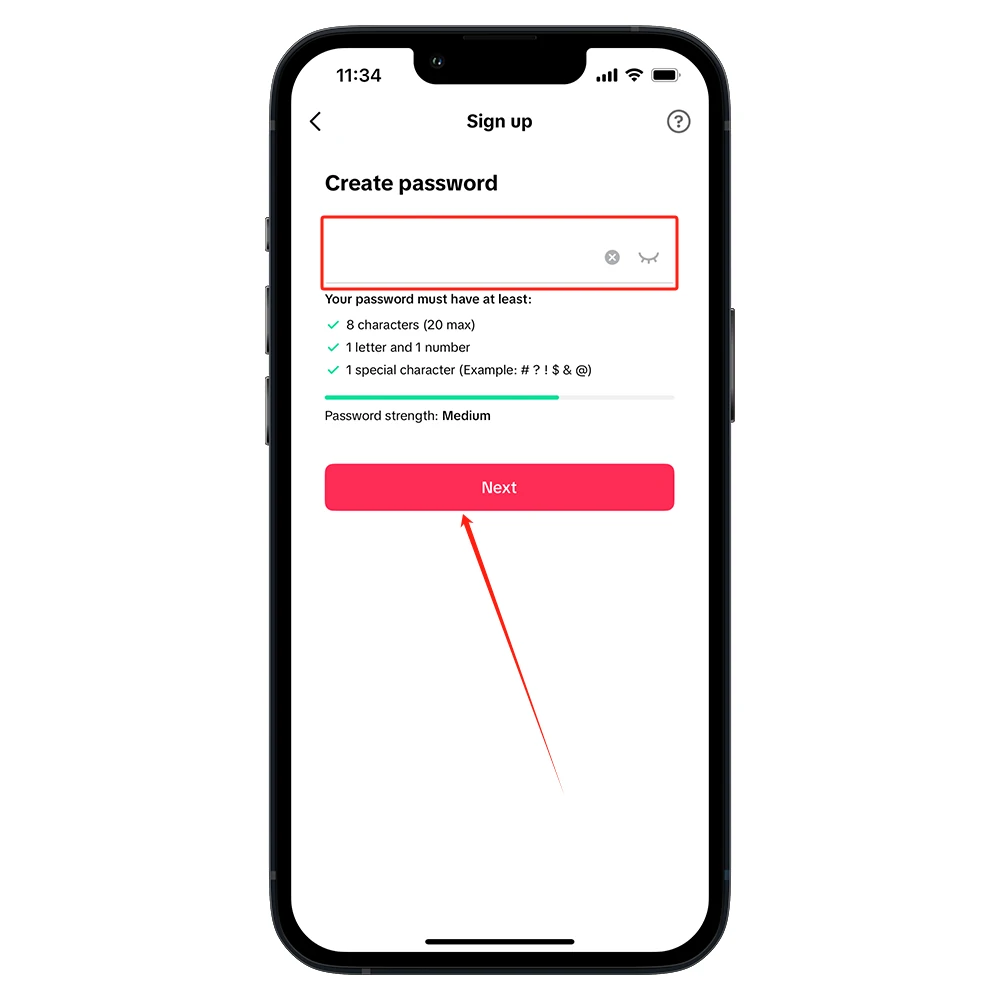
3、之后,TikTok会让我们填写注册账号用的手机或邮箱号码,我们选择 Email(邮箱) ,将刚才我们在Outlook注册的邮箱号码填写进去,点击 Continue(继续) ,在下一 Create password(创建密码) 需要我们设置此TikTok的账户密码(注意不是让你填写邮箱密码,而是单独设置注册的TikTok账户密码),我们按照要求设置好就可以了,同样注意记得保存账号密码等信息
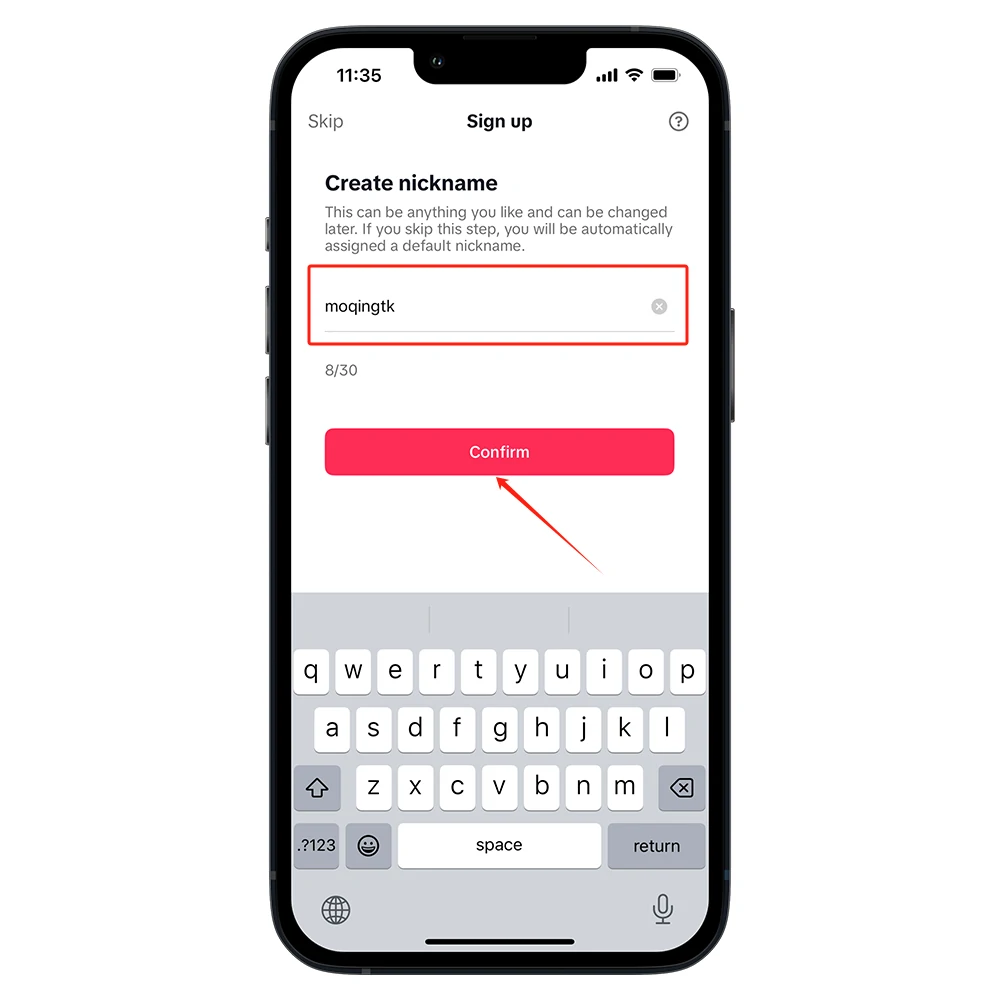
4、如果一切顺利的话,到这一步,我们就会看到 Create nickname(创建昵称) 的这个界面,这就代表TikTok账号已经创建成功了,我们可以在这里自行设置自己的账户昵称,或者直接点击按钮跳过这一步(跳过之后系统会生成一个随机的昵称), 昵称后续可以单独在账号资料里面设置修 ,设置好昵称之后,点 Confirm(确认) ,我们就成功注册并登录到TikTok的首页了。
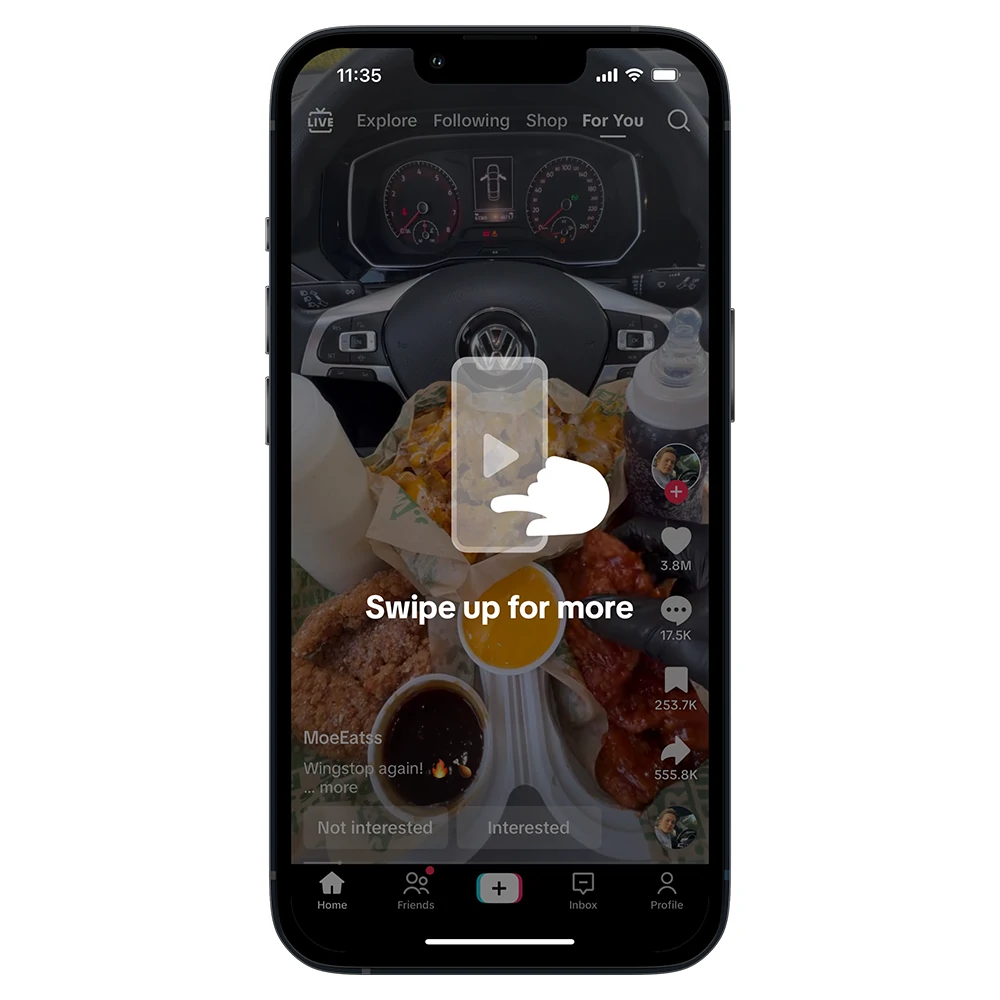
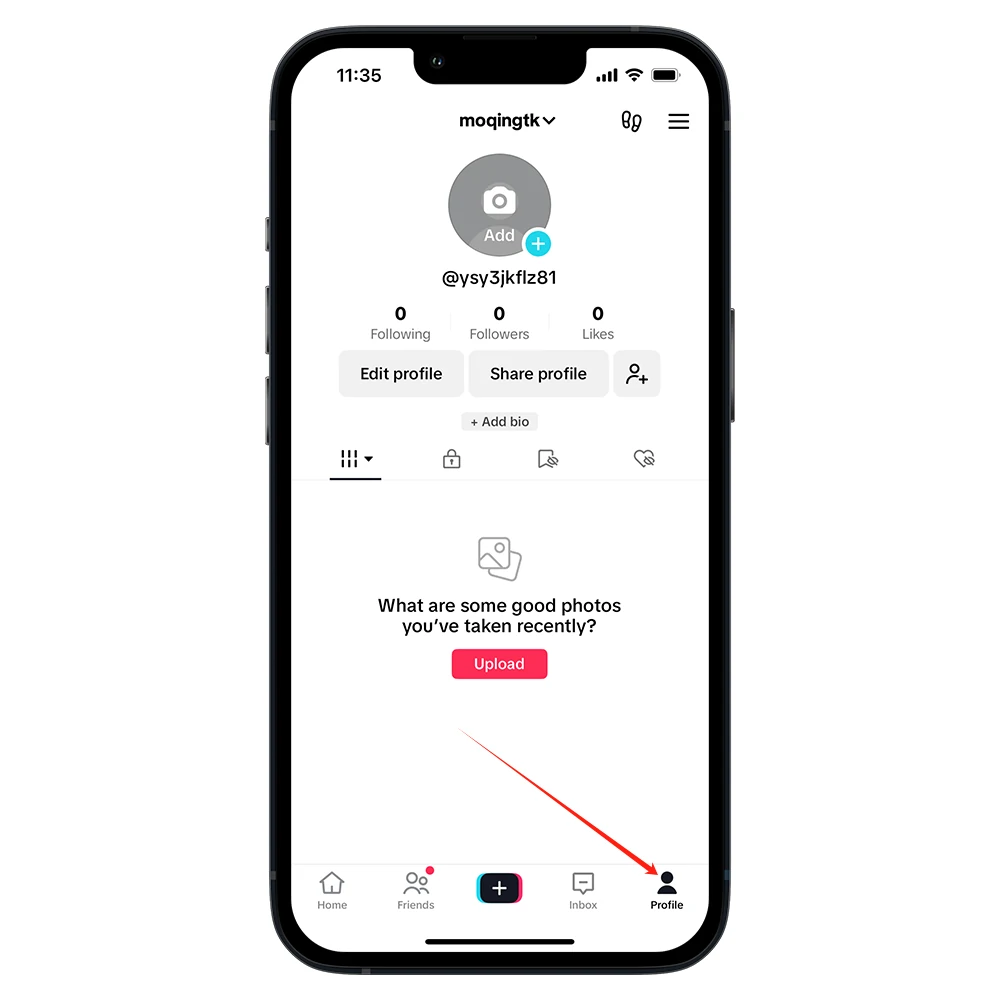
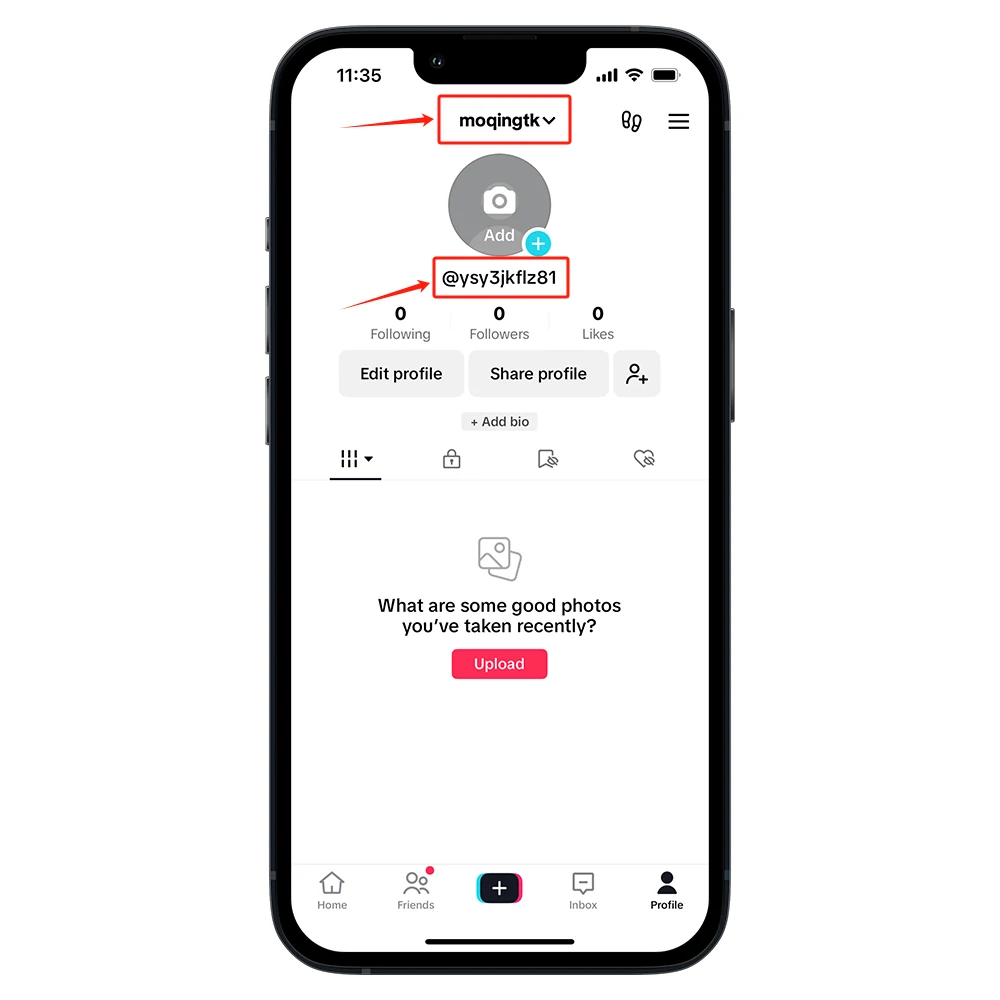
5、注册并自动登录之后,我们可以点击右下角的 Profile(个人主页) ,查看自己的账号
这里也顺便给大家提一下,关于TikTok 账号昵称 ? 用户名 的区别。
在TikTok? Profile(个人主页) 里面,可以看到有两个“用户名称”,上面的那个就是我们刚刚注册时设置 用户昵称(nickname? ,设置和修改的要求更随意,并且允许多个人设置同一个昵称;下面的那个则是 用户名(Username)(也就是@后面的部分) ,这个用户名的修改和设置都有一定的要求与规范限制,并且是TikTok全平台唯一的,不可重复的,因此这个也是作为查找用户账号的常用方法。
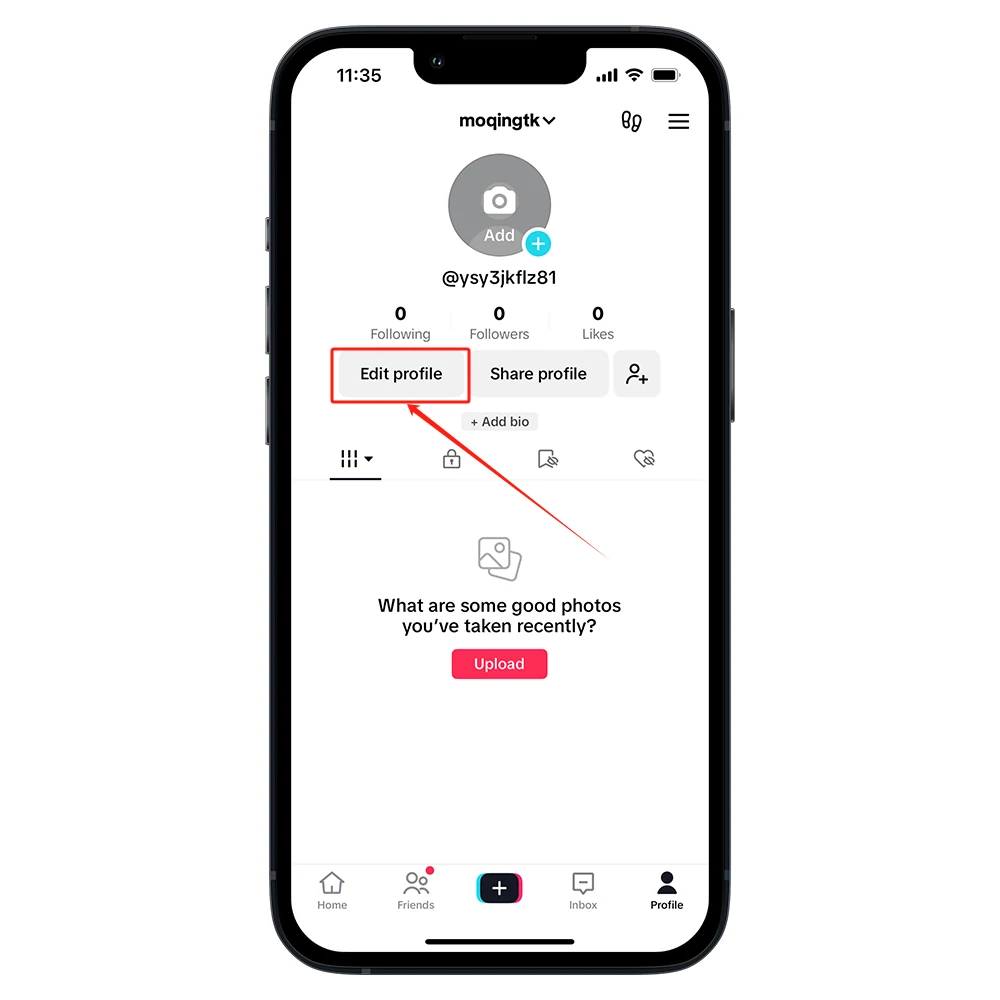
6、如果我们想修改账号的用户信息,可以点击头像下面的Edit profile(编辑个人资料)进入编辑界面
在编辑界面中,比较常用的有Change photo(更换头像)、Name(昵称)、Username(用户名)、Bio(主页简介)
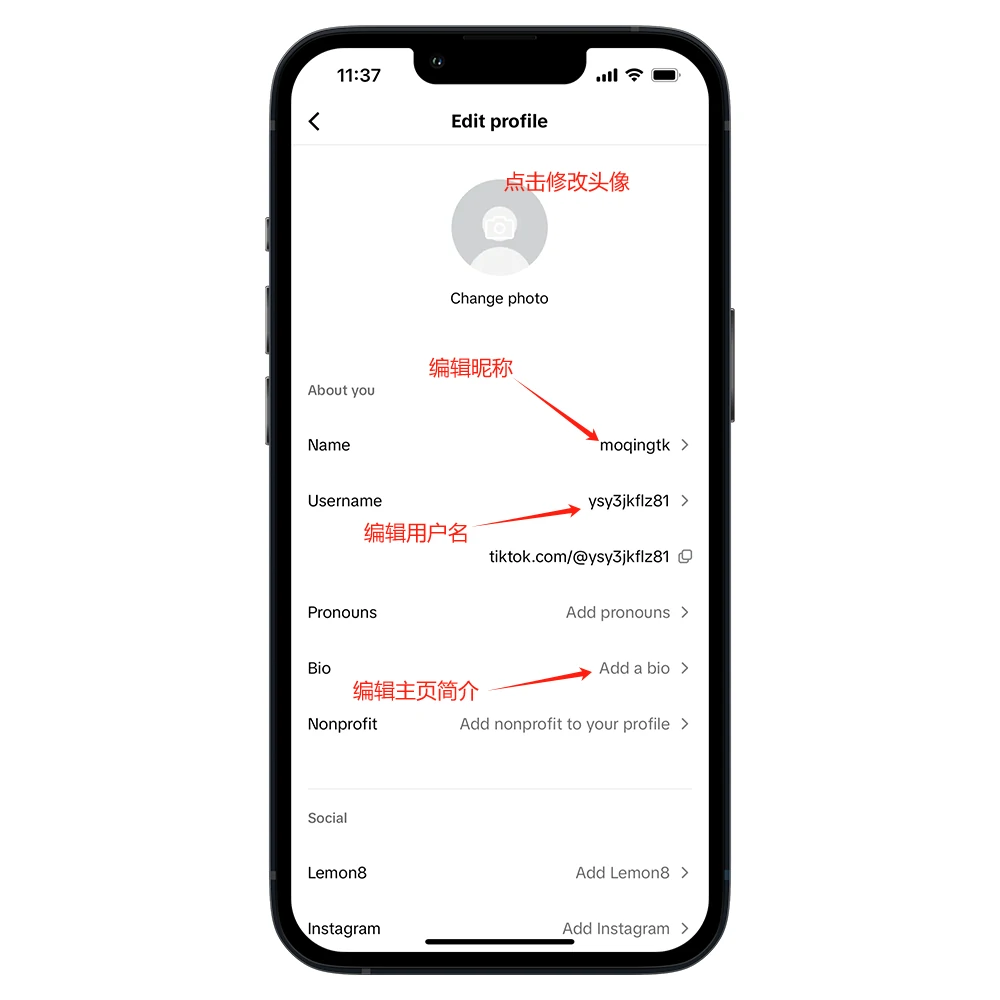
7、使用Outlook注册TikTok账户之后,因为目前TikTik的邮箱注册并不会强制验证邮箱账户,所以按照正常步骤注册成功的TikTok是没有绑定邮箱的,只是用邮箱号注册了一下TikTok账户,我们还需要手动去账户设置里面将邮箱进行验证绑定
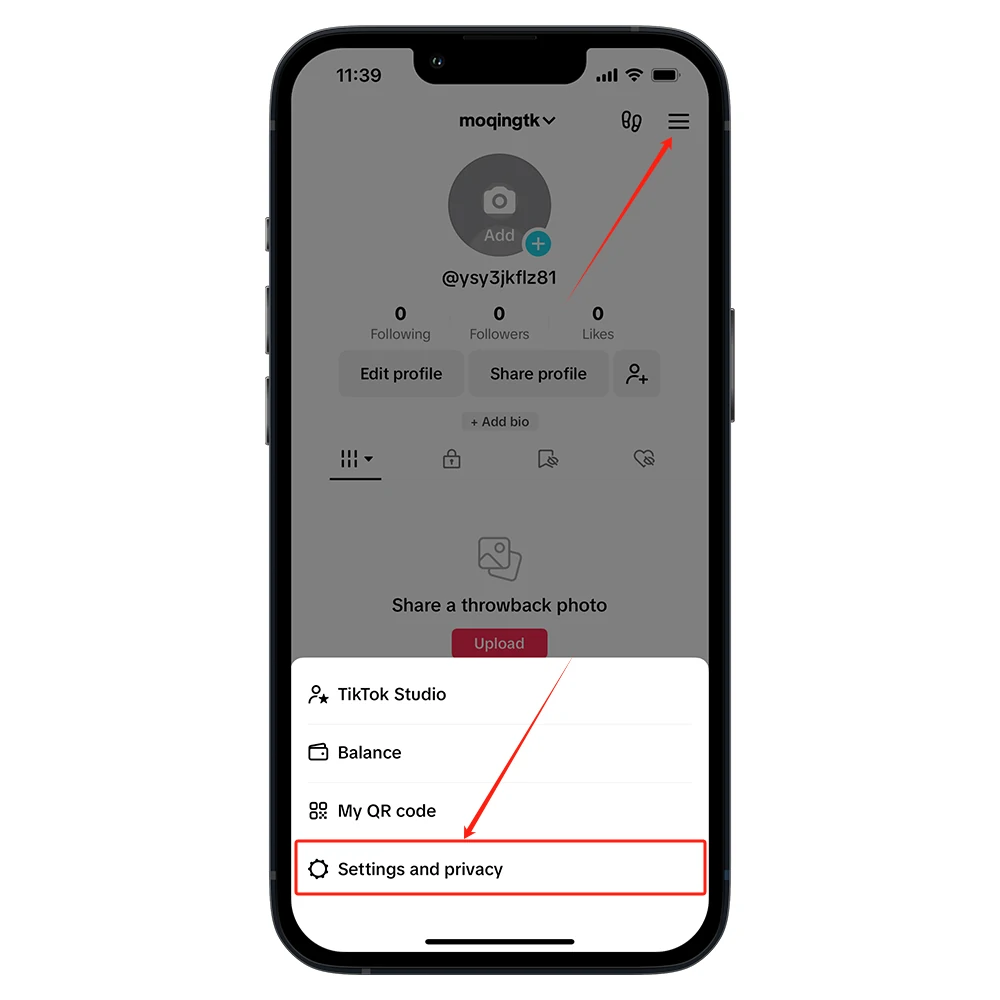
在Profile(个人主页)里面,点击右上角的三条横杠展开更多菜单,在弹出窗口中选择Settings and privacy(设置与隐私)打开设置
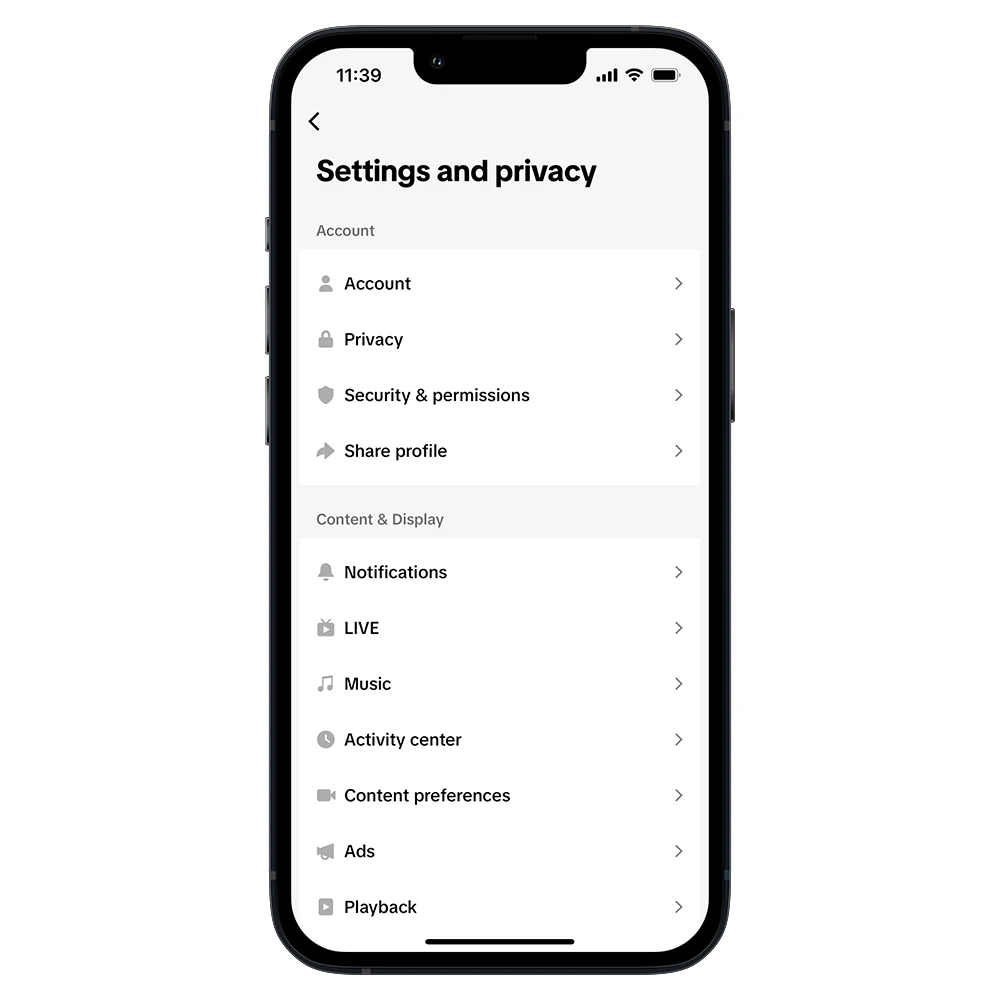
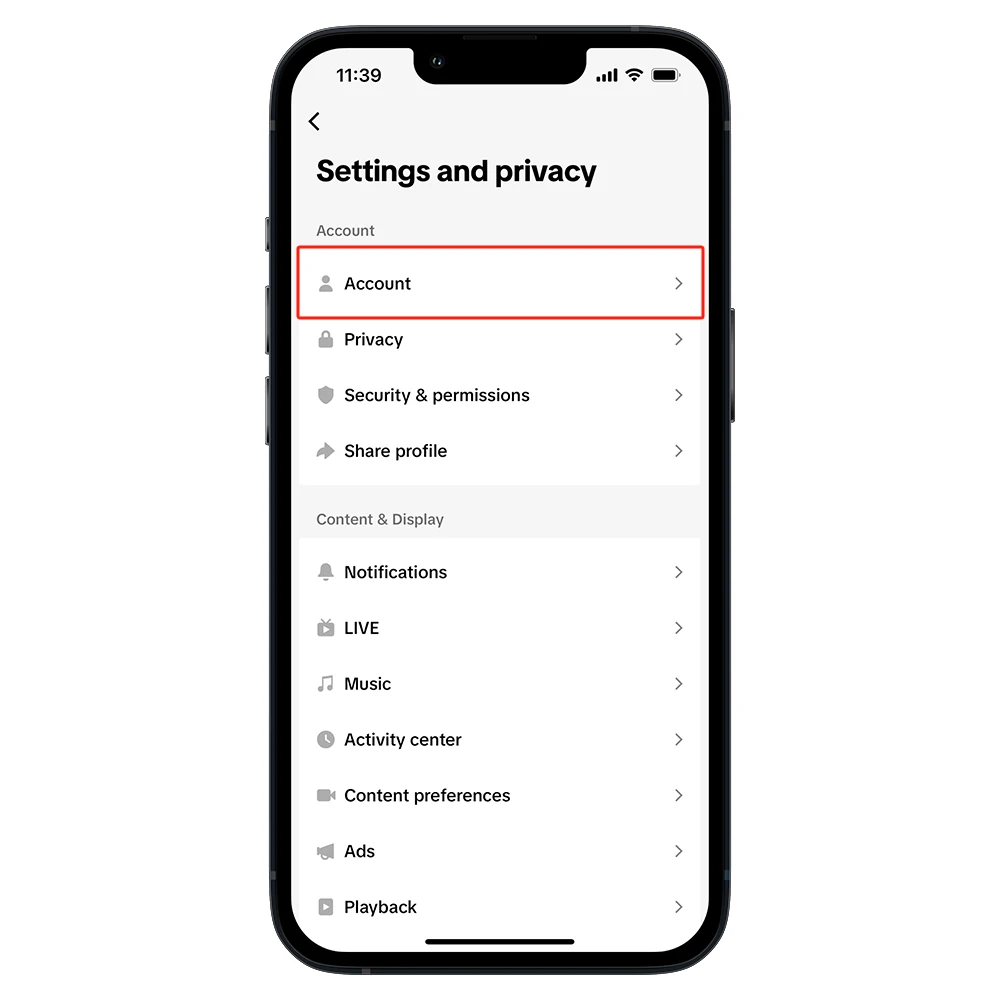
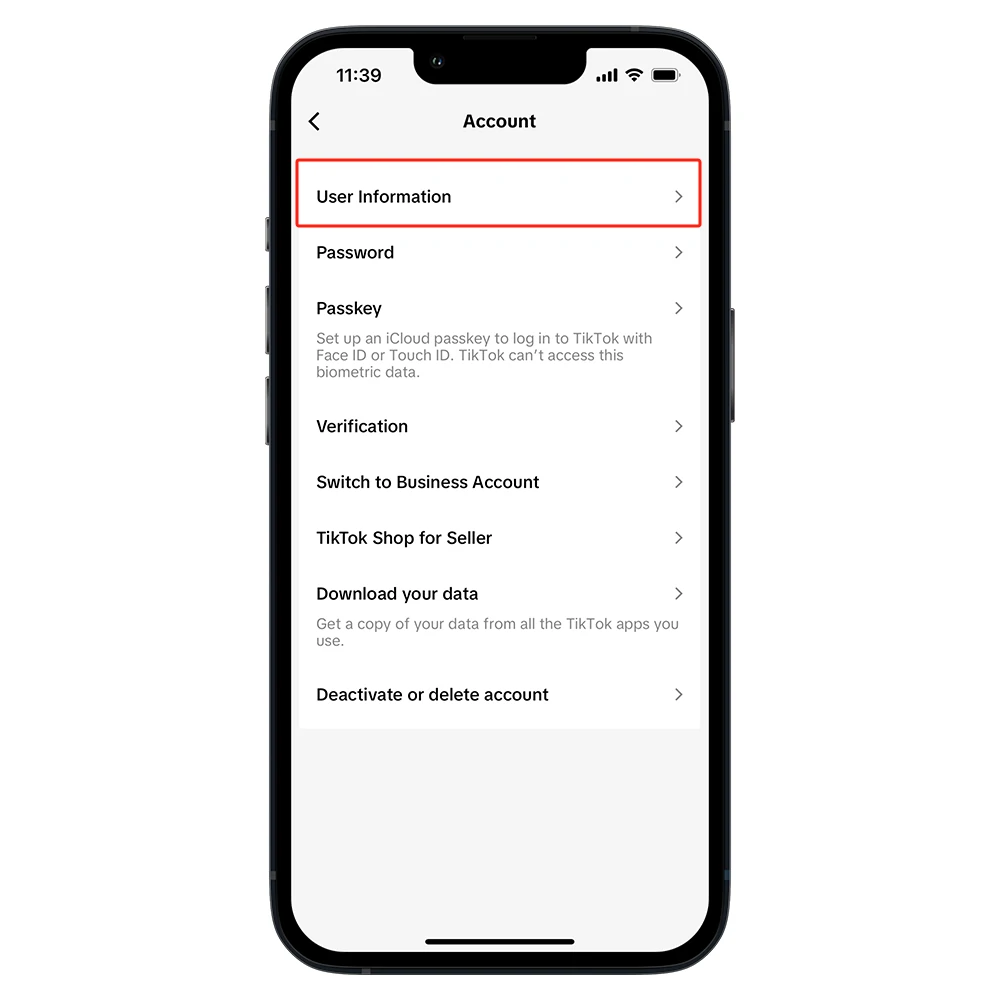
8、之后,在设置界面点 Account(账户) ,再点击 User Information(用户信息) ,我们就可以看到账号的绑定信息了,如果出现截图中的感叹号,就代表是用这个邮箱号注册的TikTok账户,但是还没有进行验证和绑定, 为了账户的安全和稳定 ,建议尽快验证绑定邮箱,点击 Email(邮箱) 进行完善验证即可选
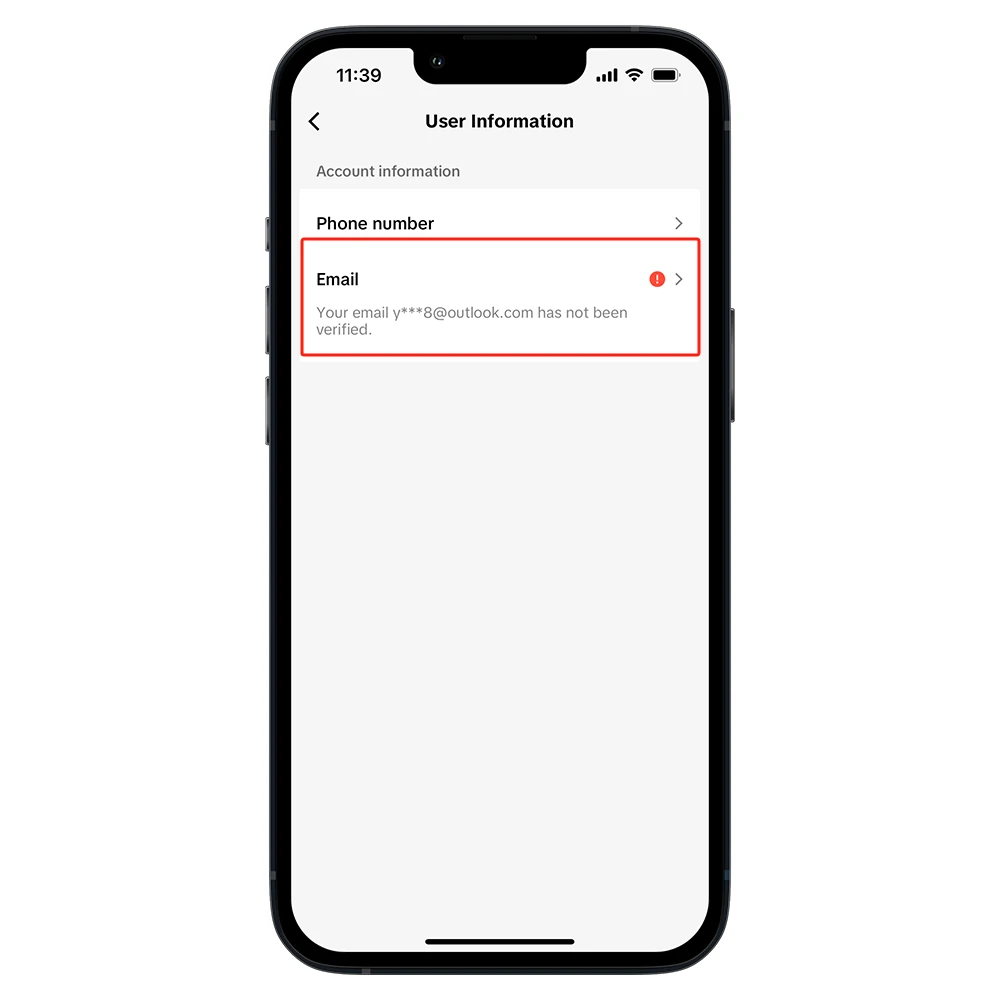
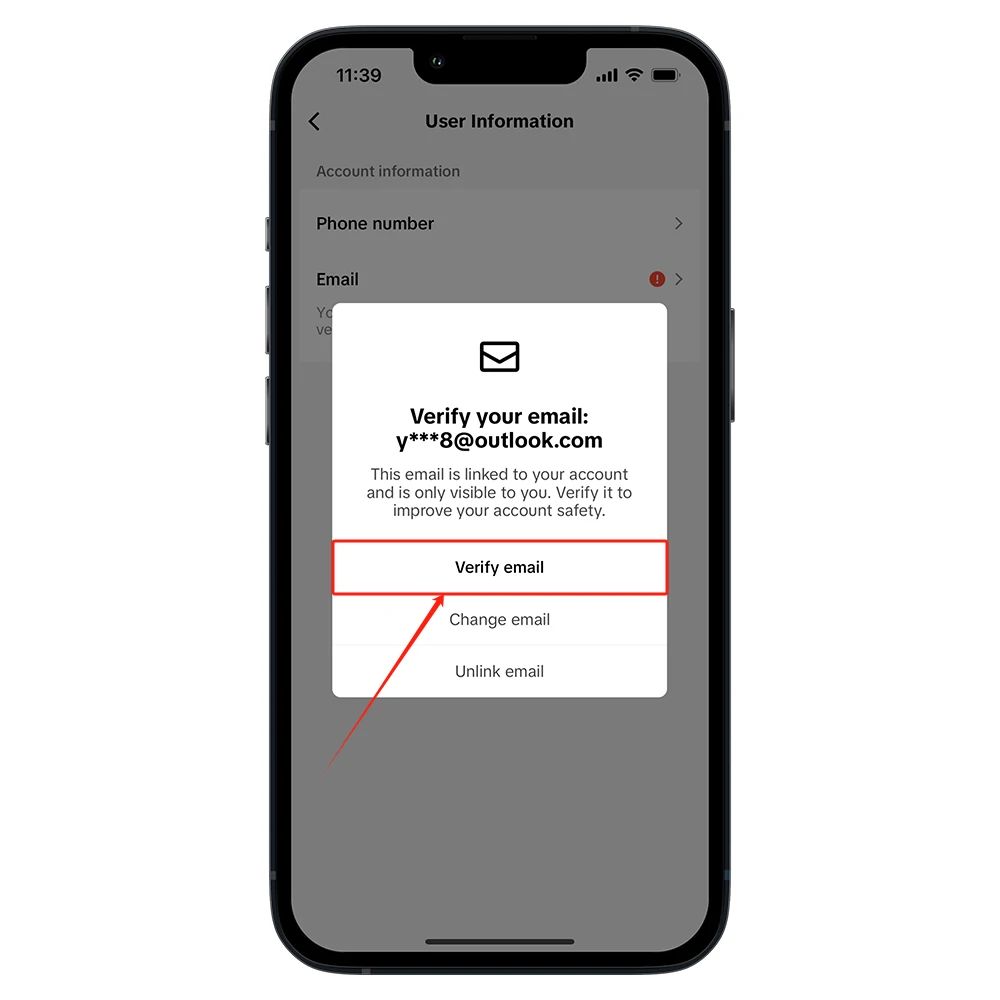
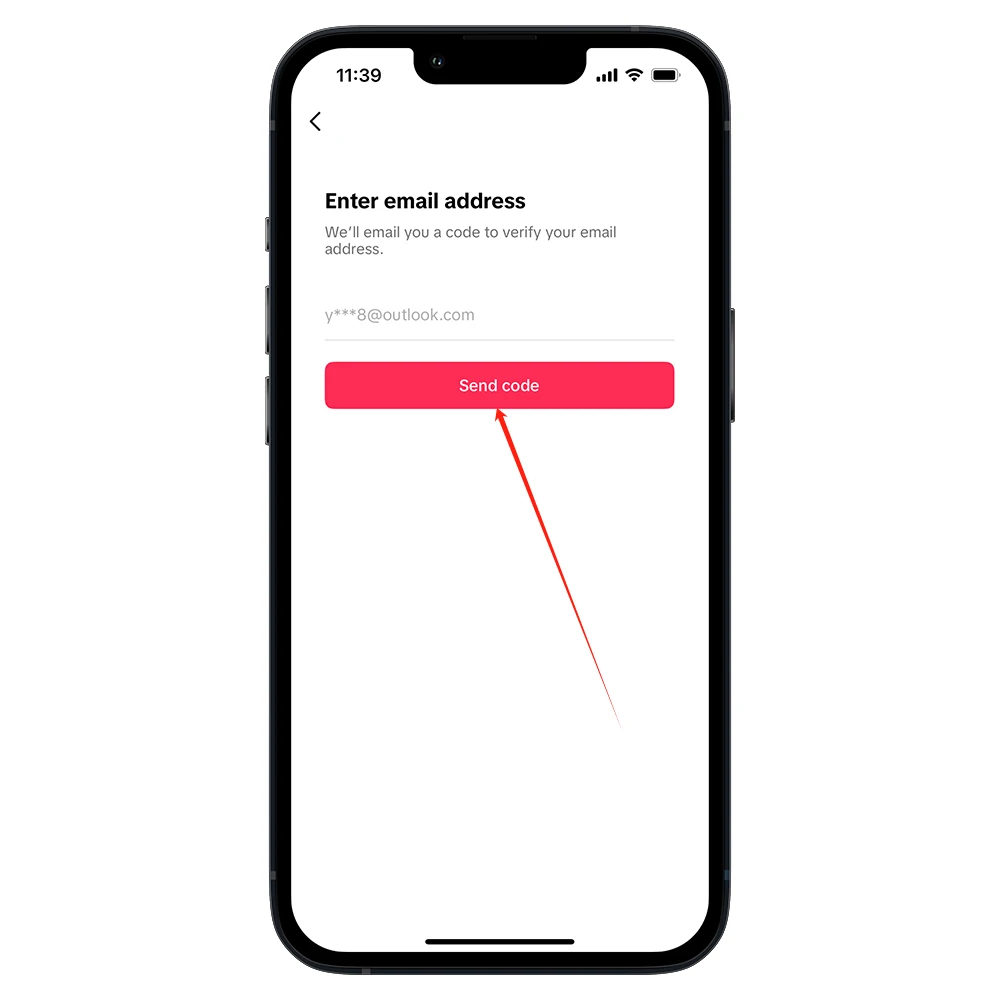
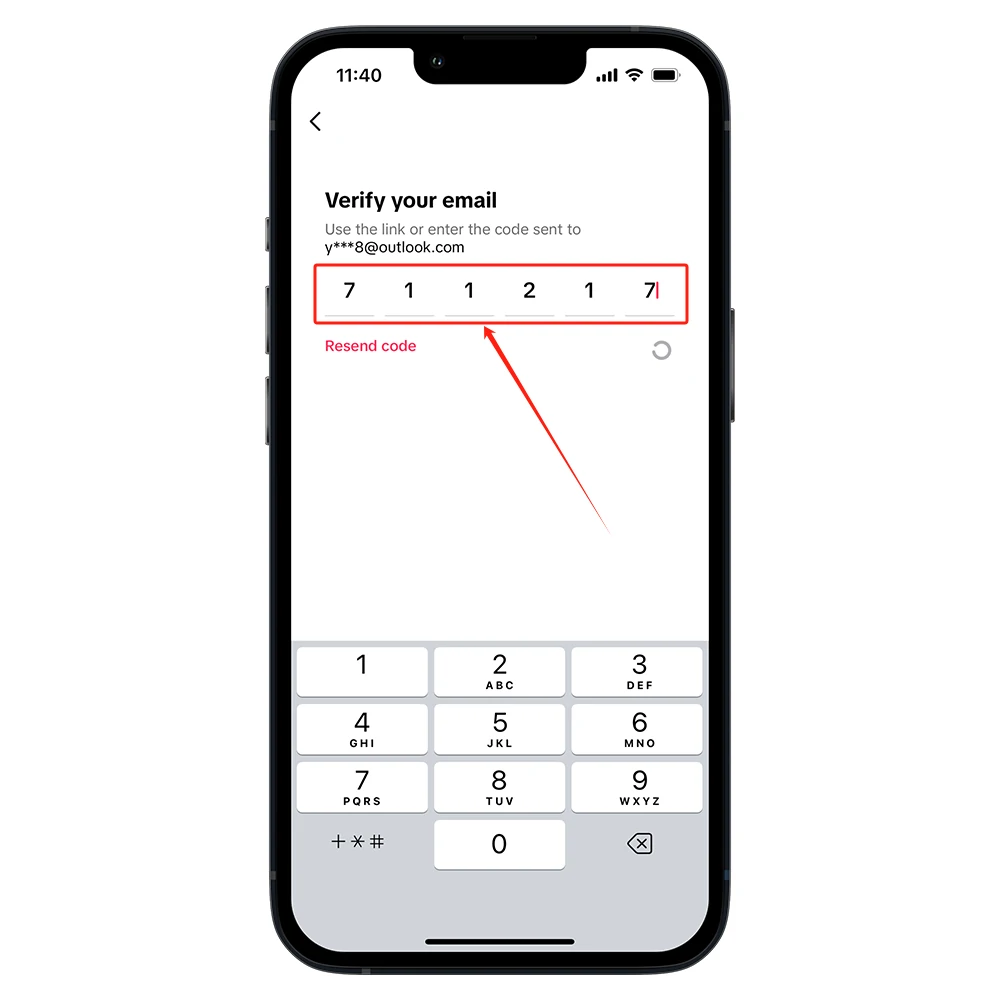
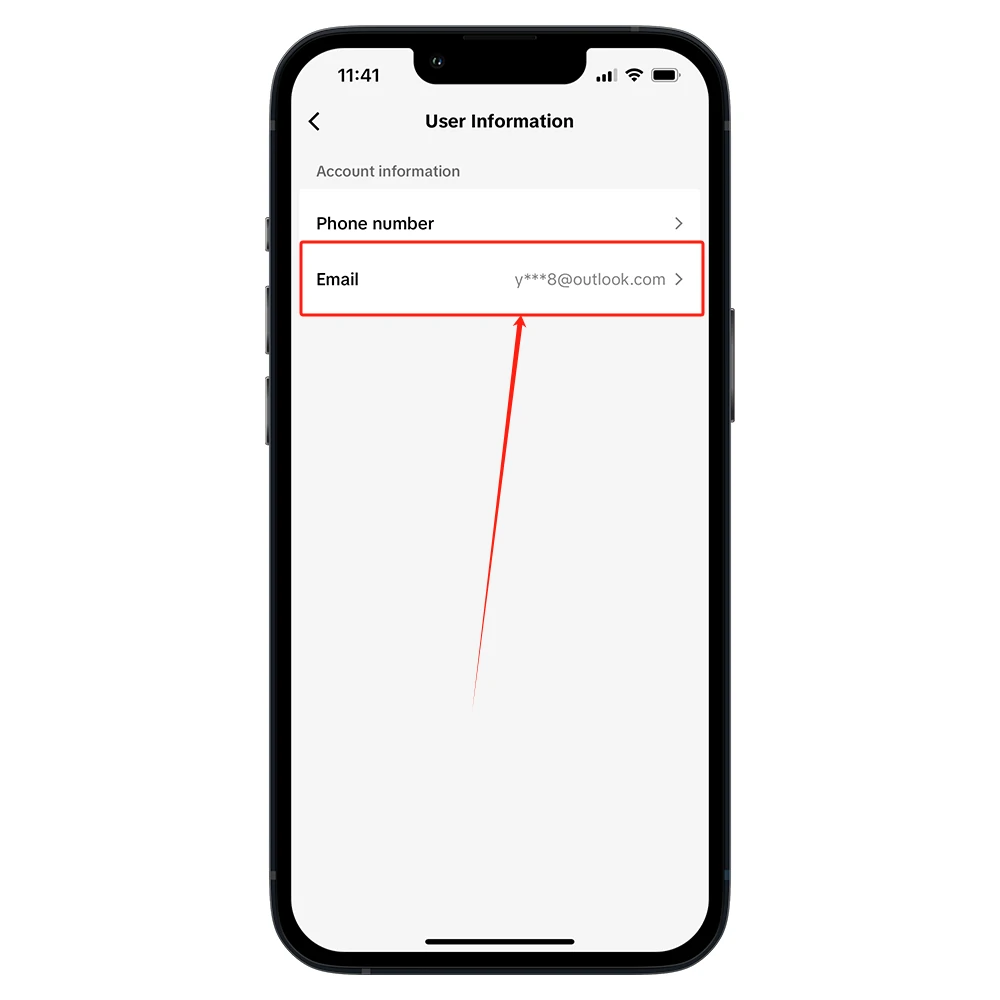
9、点 Email(邮箱) 之后,会弹出窗口,我们选择 Verify email(验证邮箱) 进行下一步,之后需要我们发送验证码并填写,点击 Send code(发送验证码) ,然后我们打开刚注册好的邮箱接收验证码并填写验证,完成通过之后,就会回到 User Information(用户信息) 的界面了,看到红色感叹号提示消失,就代表绑定完成。
至此,关于TikTok的注册和邮箱绑定就已经完成了,特别说明:如果注册过程中出现各种问题,例如无法正常注册、验证码无法接收等等,首先考虑设备环境和网络环境是否正常,大概率有90%都是网络和设备问题所影响的,建议逐一解决排查,或者按照本教程的步骤再详细学习一遍。
相关视频教程:

1、下载并安装爱思助手电脑版,爱思助手官网
https://www.i4.cn/

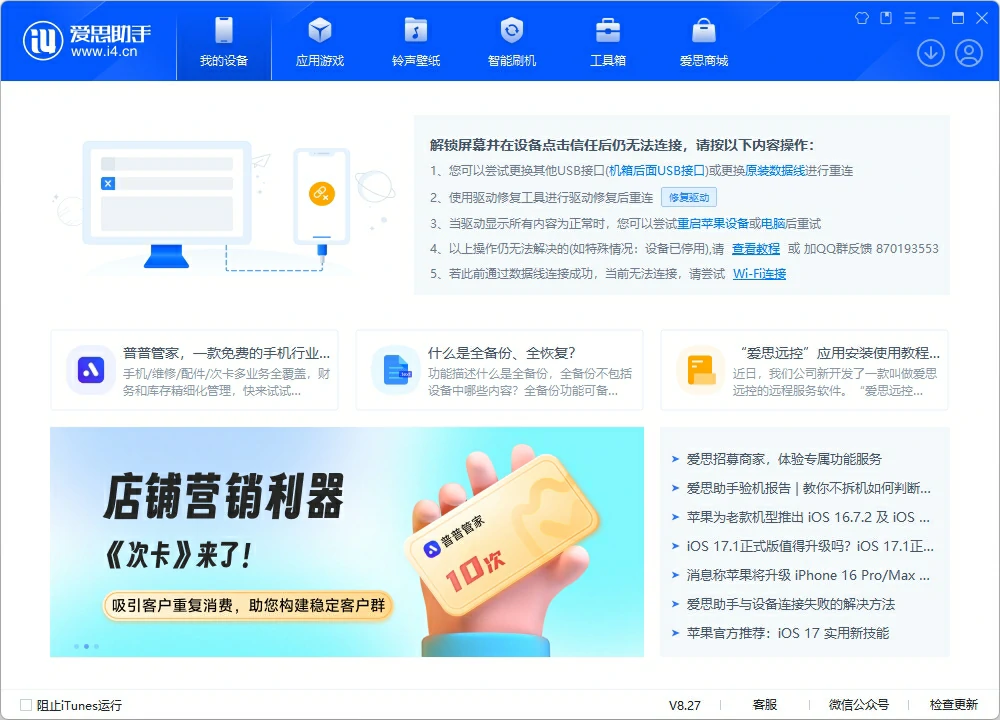
2、确保要使用的手机内 没有插入国内的SIM? ? 退出Apple ID ,并且手机内没有存储重要的数据信息
打开爱思助手,用数据线连接手机与电脑设备(如果连接之后没有反应,请检查数据线以及电脑USB接口是否有问题)
正常连接之后手机和电脑上都会看到这样的提示,在手机的弹窗上,点击 信任 ”即可选
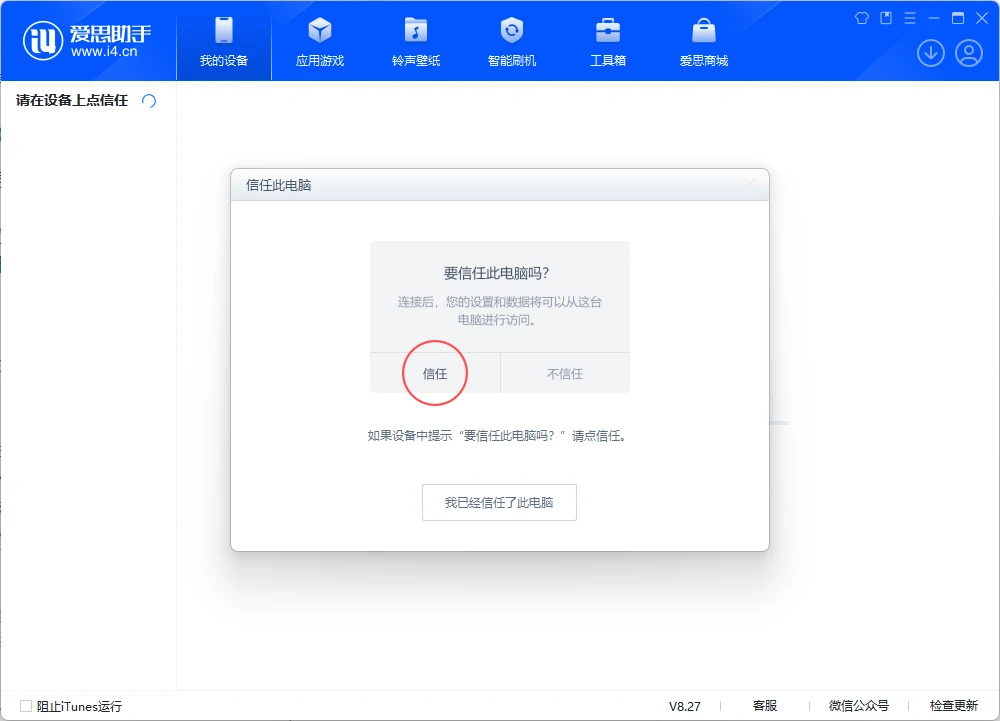
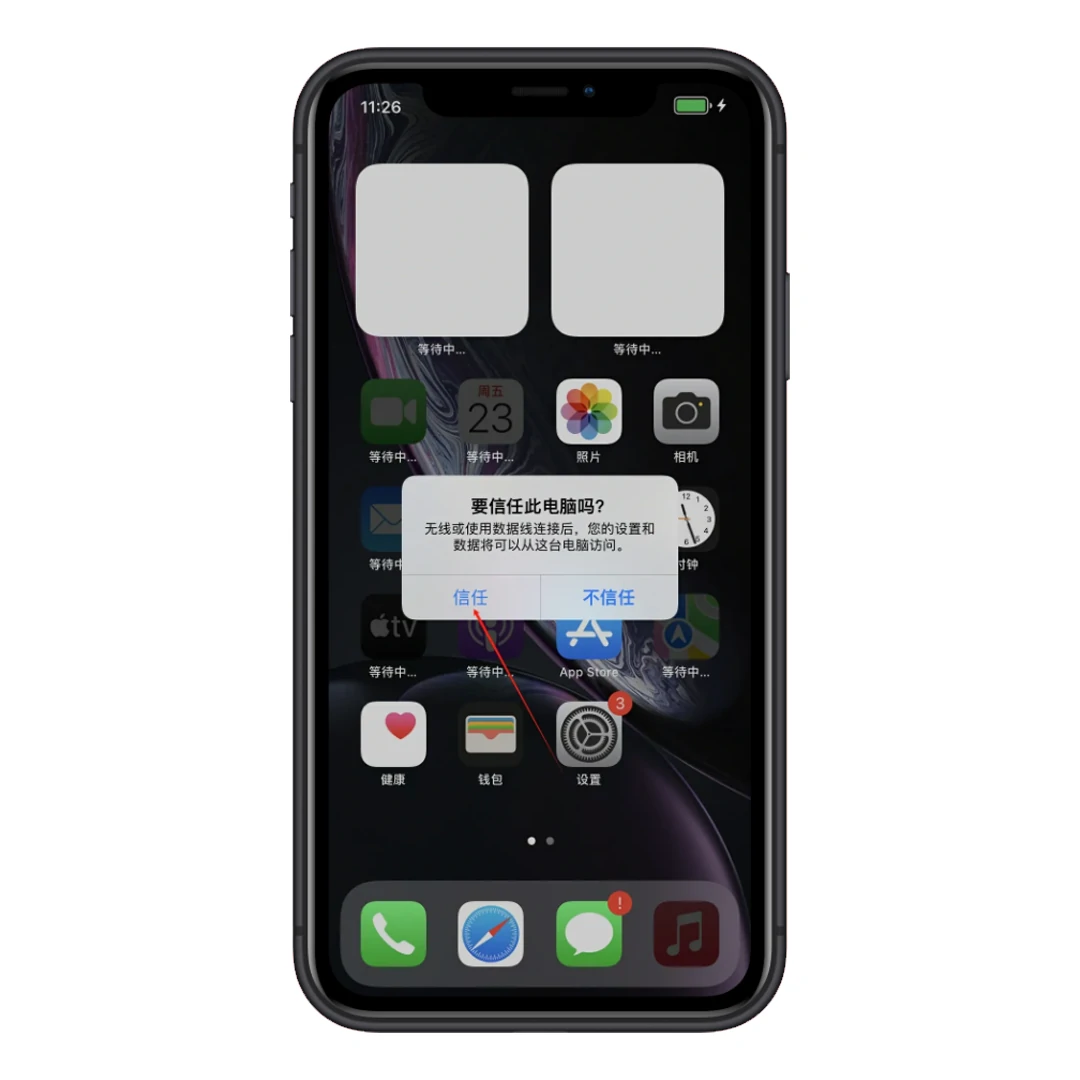
连接成功后,我们可以看到关于手机的参数信息等等,就代表连接成功了
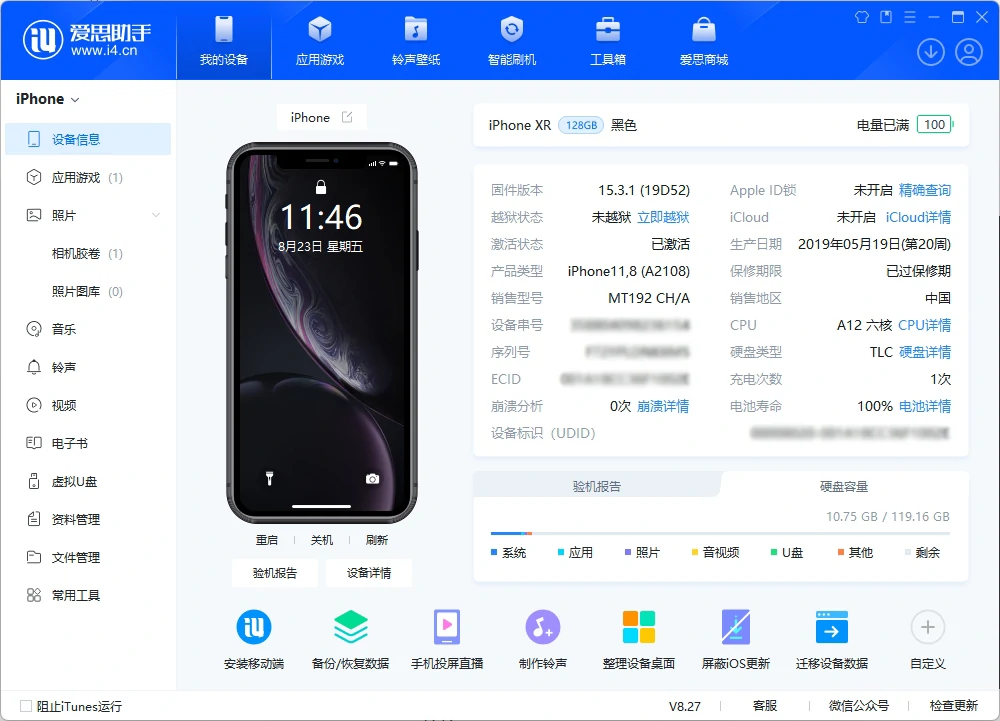
3、连接成功后,打开爱思助手的 智能刷机 ”板块,随便选中其中一个系统固件,使用。 常规快速刷 ”方式刷
ps:常规快速刷机是 不会保留任何手机数据 的刷机方式,可以保证我们刷机后获得一个更加干净的系统,但因为会清除数据,建议刷机前一定要确保手机内没有重要资料!
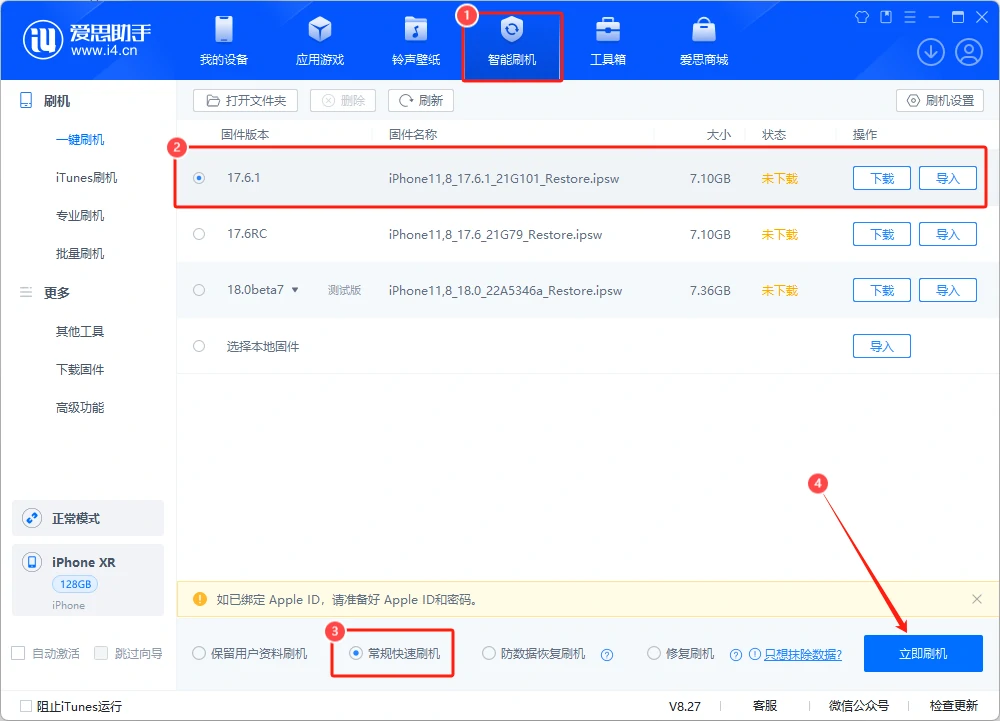
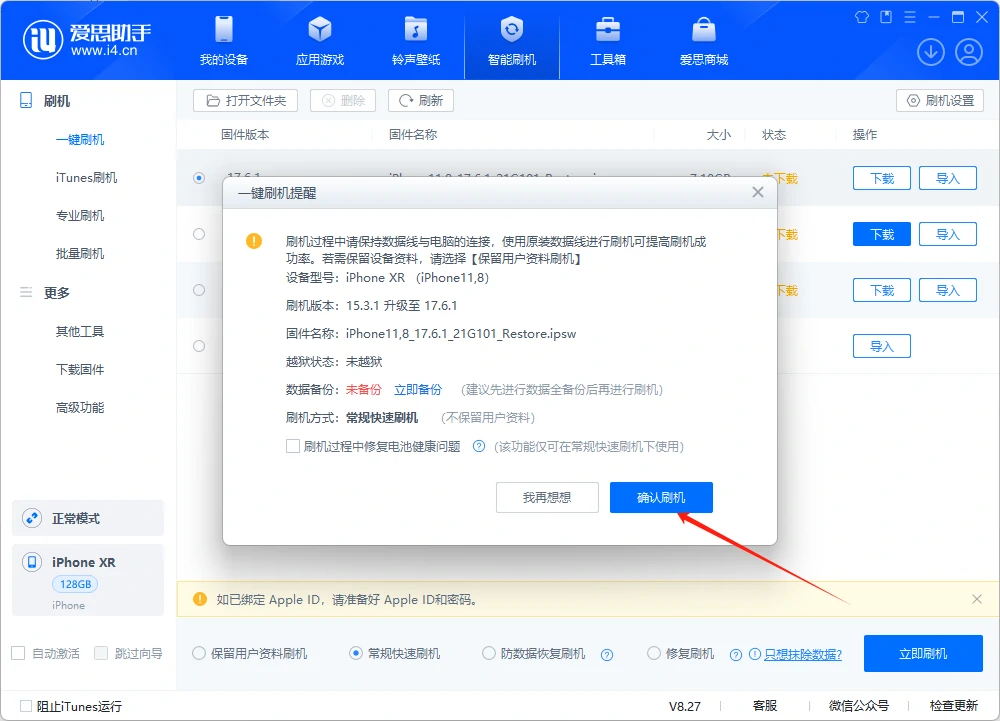
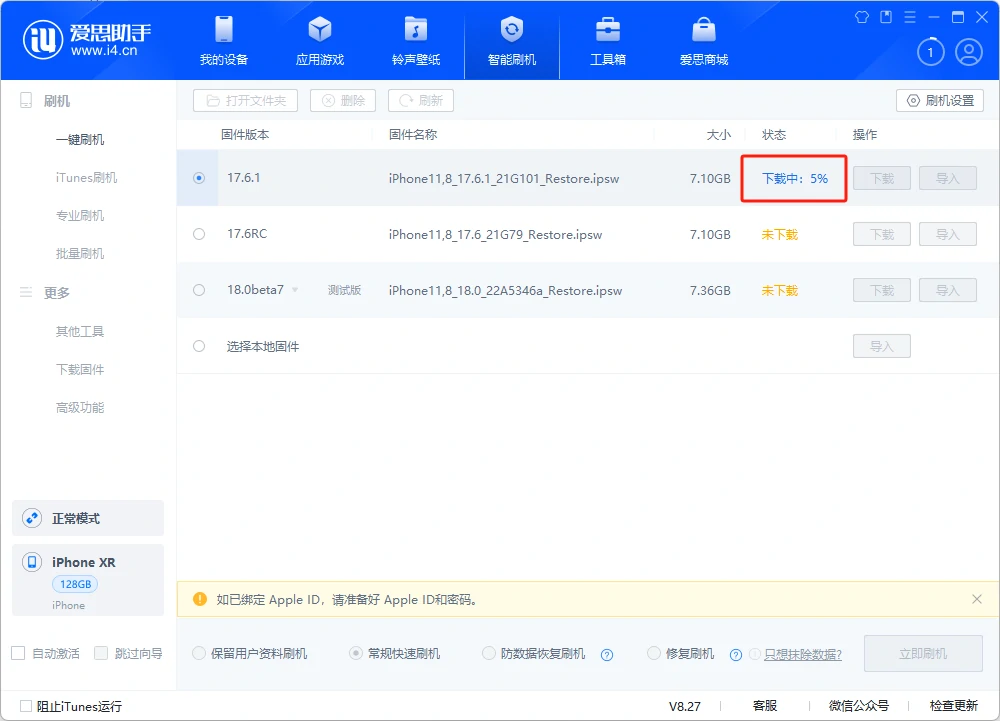
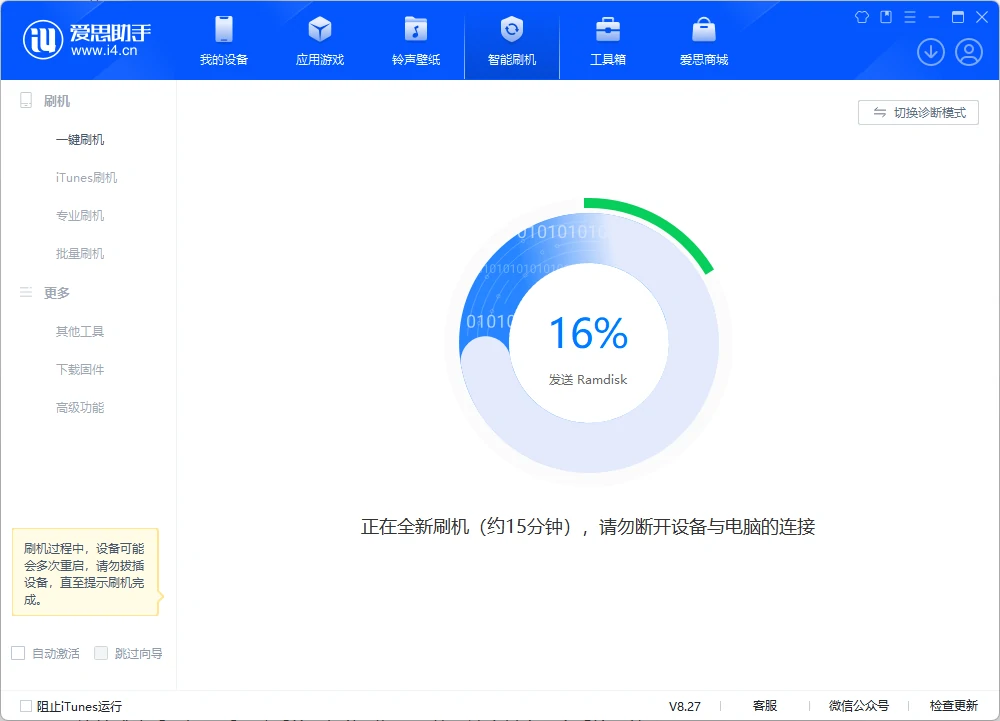
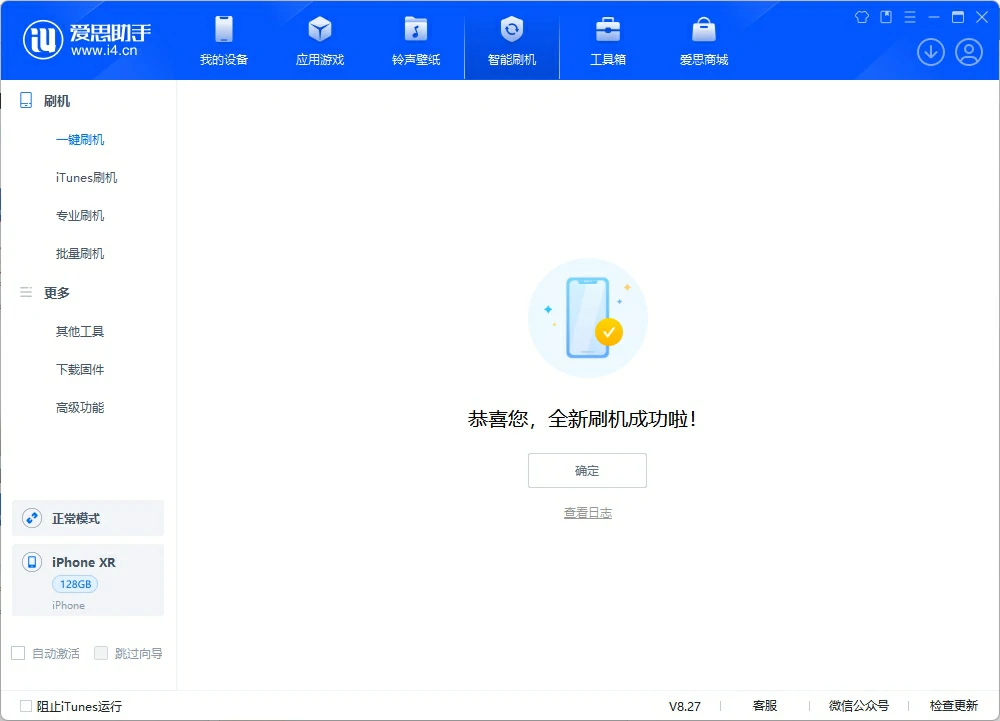
完成后,会在爱思界面看到刷机成功的提示,并且手机显示白苹果的开机图标,就表明刷机已经完成了(如果出现失败的提示,则需要重新检查操作步骤、重新刷机),此时我们等待手机自动重启开机就可以了。
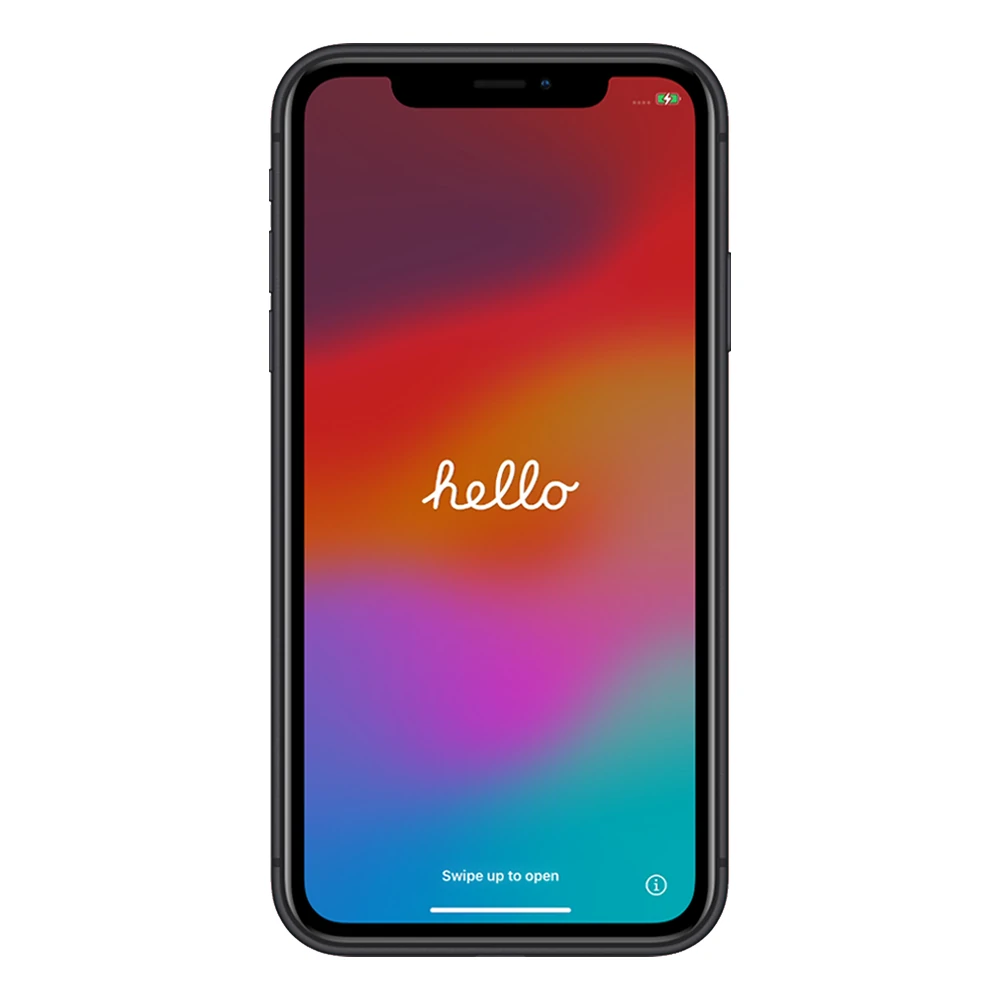
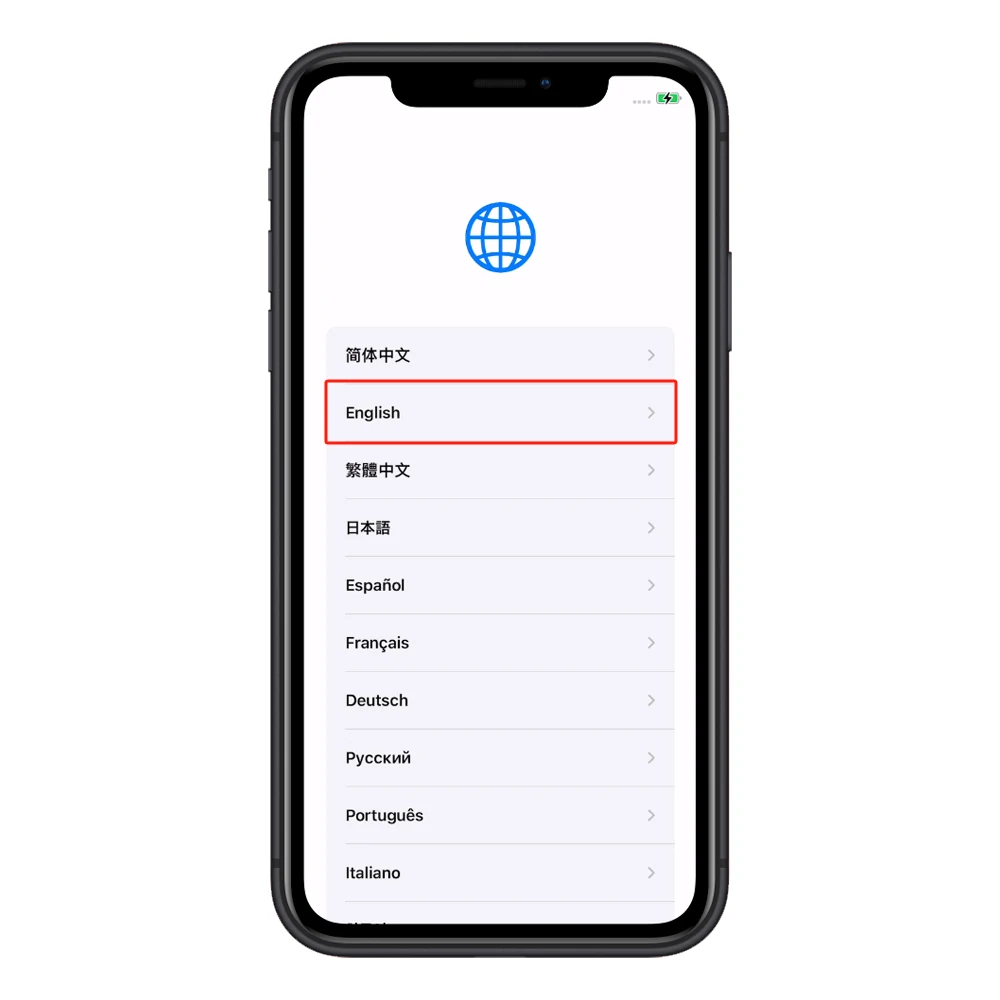
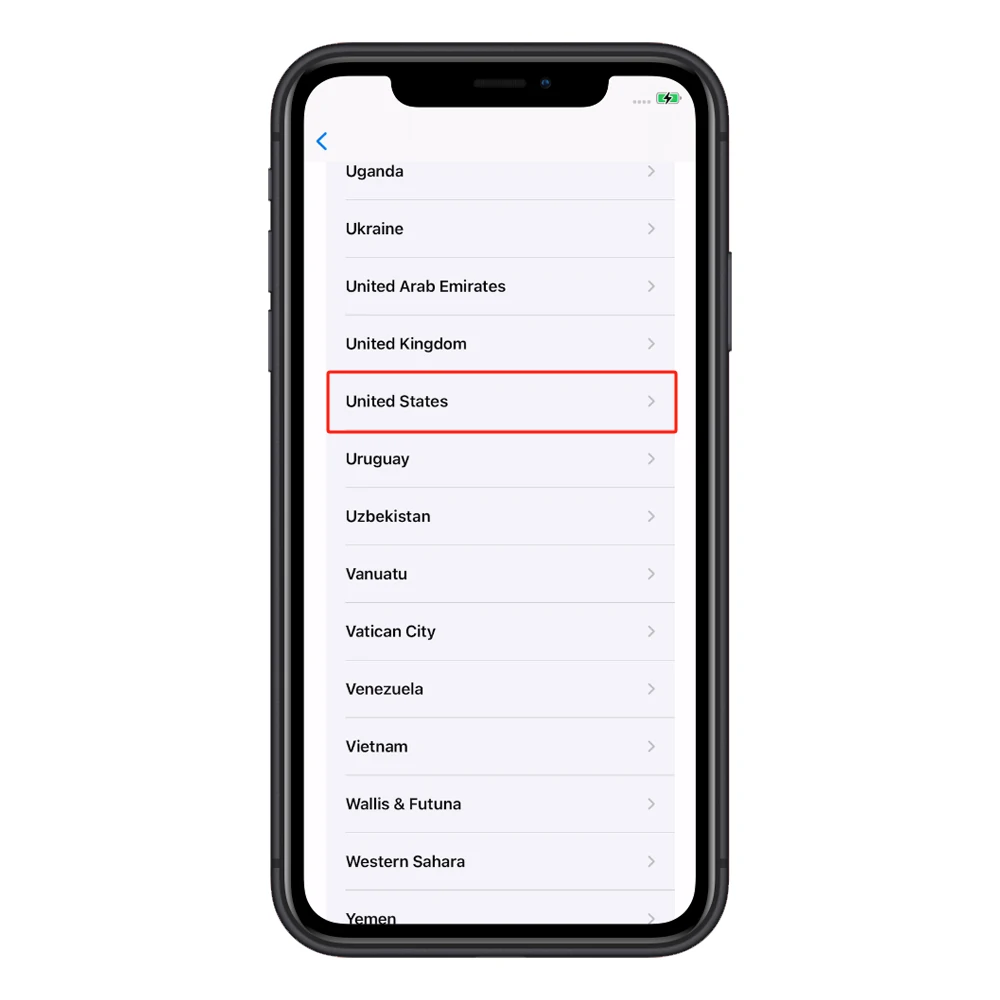
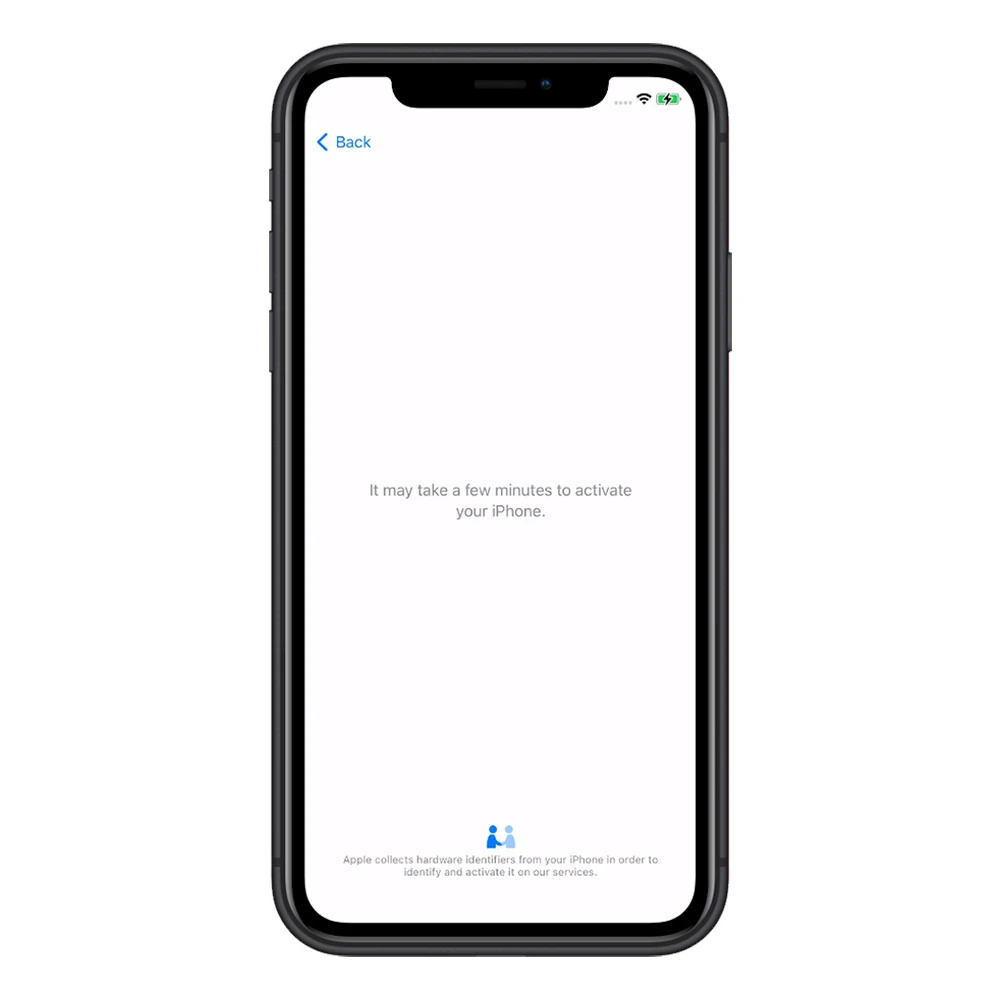
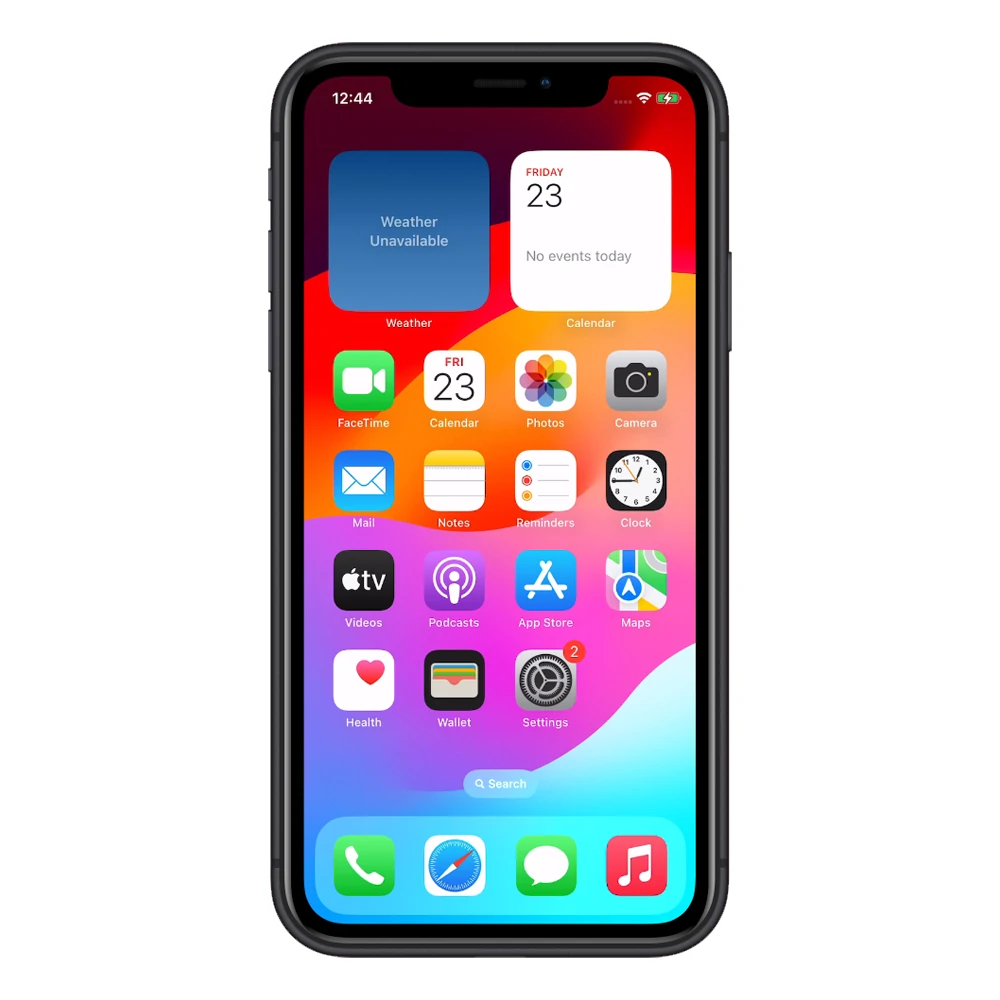
4、开机后在开机引导界面,直接就可以直接将语言设置为英语(Engilsh),地区设置为美国(United States),之后按照正常流程设置其他的网络、Apple ID、设备密码等等,正常设置激活设备即可选
具体总结来讲,不管选择安卓还是苹果手机,在自己预算范围内 尽量选择版本更高的机型 ,但是最低尽量 不要低于苹果11以下和安卓0版本以下 ,如果您需要使用实体手机进 直播 ,则可能需要选择更高配置 苹果12以上或者安卓1以上 。
随着市场的成熟,TikTok的风控等级也会不断更新,未来可能连苹果2苹果13也会出现无法满足需求的情况,当然,这些就需要小伙伴们再自己实际的运营和实践当中 不断尝试和调整 了。
这里我们就以苹果手机为例,先帮助大家快速上手和入门对于基础设备配置 参数设置 ,教大家如何将一台拿到手的苹果手机配置成我们可以正常使用TikTok的状态。
关于手机具体型号的选择,可以参考我们制作的TikTok课程视频
相关拓展课程